Todo se queda en tu familia hasta que un adulto decide compartirlo. El envío va solo a personas que ya invitaste y que ya aceptaron, así que no hay contraseñas para pasar. Esta guía cubre cómo compartir una creación, cómo compartir varias y cómo recuperar el control del envío.
Comparte una creación guardada, paso a paso
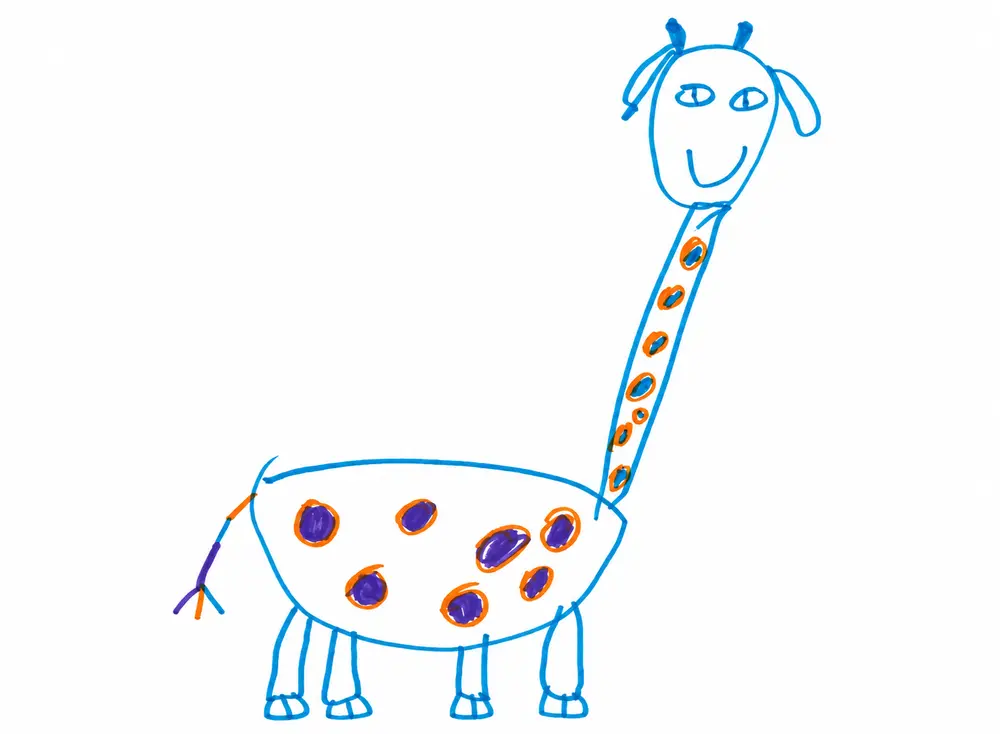
Comienza en tu cuenta familiar como adulto. La persona que elijas ya debe haber aceptado tu invitación. Este ejemplo comparte la creación de Maya, la jirafa, con la abuela.
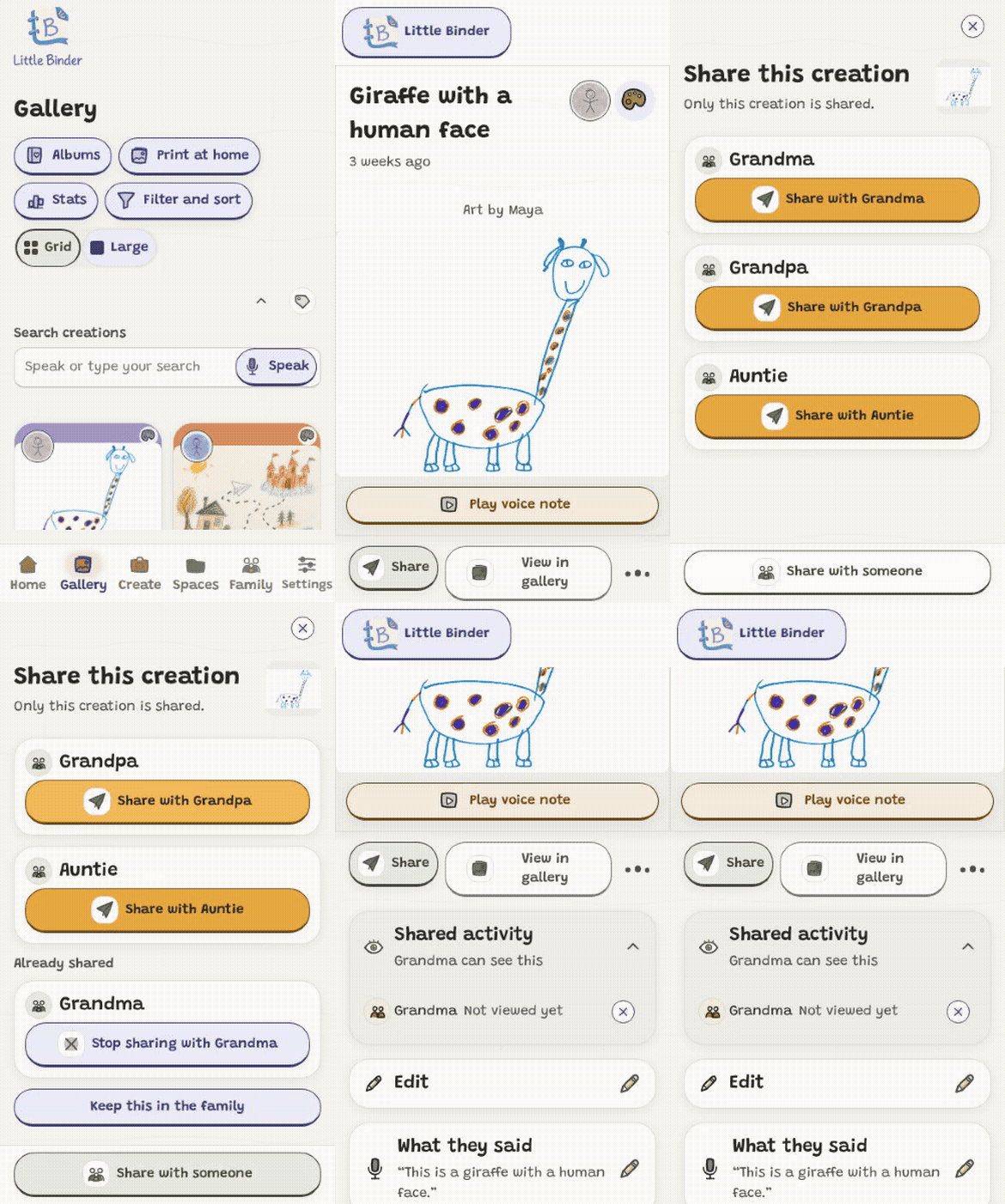
1. Abre la creación en Galería
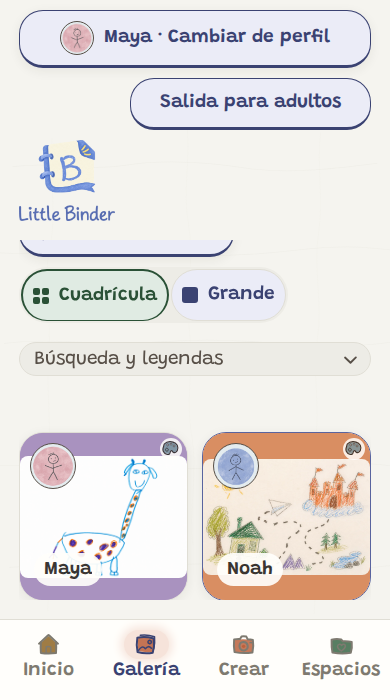
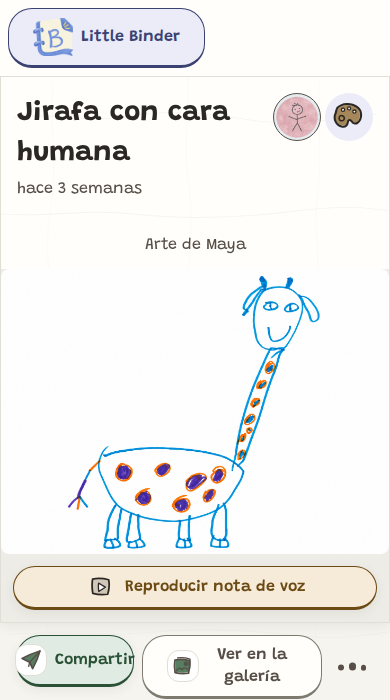
Elige Galería y luego toca la creación que quieres compartir. Revisa que su imagen y título sean los que esperabas.
2. Toca Compartir
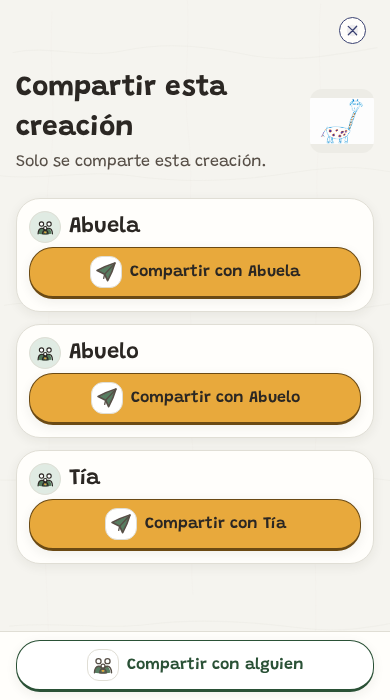
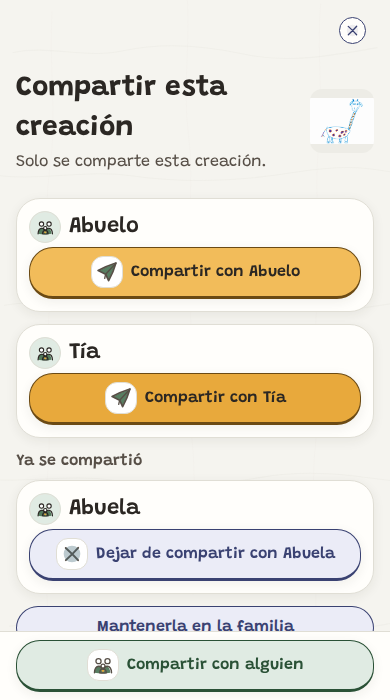
Debajo de la creación, toca Compartir. La hoja de envío muestra una pequeña vista previa y dice Solo se comparte esta creación.
3. Elige a la persona
Toca Compartir con la abuela o el botón correspondiente para tu persona. Para compartir con otra persona también, elige su botón por separado.
4. Revisa Ya compartido
Después de que el envío se complete, Abuela se mueve bajo Ya compartido y su botón cambia a Dejar de compartir con Abuela. Puedes cerrar la hoja. Ahora puede abrir esa creación en Todas las creaciones.
Mira los pasos
Una demostración de la aplicación con narración y subtítulos, con la familia de ejemplo de Maya y Noah. Reprodúcela o ponla en pausa cuando quieras.
Guarda una creación nueva, incluso si tiene varias partes.
2. Toca un nombre
Debajo de Compartir con alguien, toca el nombre de una persona aprobada. Toca más de un nombre para compartir con varios espectadores. Para una lista más larga, busca por nombre o pasa por las páginas. Invitar a alguien se queda fuera de la lista; un adulto debe aprobar una nueva invitación.
3. Espera la confirmación
Una marca de verificación en la tarjeta del avatar de una persona significa que esta creación se compartió con ella. Un adulto puede tocar la tarjeta para dejar de compartir y tocarla de nuevo para volver a compartir. Mientras un envío está en espera, la tarjeta lo indica. Desliza la fila de compartir de lado a lado para ver más personas. Volver a la galería y Nueva creación se mantienen visibles abajo.
Compartir después
Abre la creación en la galería familiar en modo adulto, toca Compartir debajo y elige a un espectador aprobado. Busca por nombre o pasa por las páginas cuando la lista sea larga. Invitar a alguien se mantiene disponible fuera de la lista, incluso si aún no has invitado a nadie.
Quién puede compartir
Un niño puede usar los botones en la pantalla guardada para una creación que hizo o ayudó a hacer. Invitar personas, cambiar permisos y dejar de compartir se quedan con los adultos. Un niño no puede enviar una creación solo para la familia ni recuperar un envío que un adulto detuvo.
Para una creación hecha en equipo, el permiso de cada niño acreditado debe cubrir a la persona que la recibe.
Si una creación sigue enviándose desde este dispositivo, los botones aparecen cuando termina. Los invitados, las sesiones bloqueadas y la Entrega sin conexión no ofrecen compartir.
¿Aún no tienes a quién compartir?
Elige Compartir con alguien desde Familia, las opciones de compartir de una creación o la pantalla de la creación guardada. Un adulto aprueba la invitación. Todos los niños empiezan seleccionados; cambia esa selección si lo necesitas. Elige las creaciones que la persona verá cuando se una, elige Todas las creaciones hasta ahora o elige más tarde. También puedes activar Compartir nuevas creaciones automáticamente. No se comparte nada antes de la aceptación. Little Binder envía una invitación privada por correo electrónico. Una vez que la persona acepta, las opciones aprobadas entran en vigor. Una invitación pendiente o reenviada mantiene esas opciones. Las imágenes predeterminadas siguen la relación que elijas. Abuela y abuelo tienen retratos que coinciden; los primos usan arte familiar neutro y los amigos usan arte de amigos neutro. Una foto o emoji que elijas se queda en su lugar. En su página en Familia, elige un retrato desde tu dispositivo o la galería de Little Binder, o usa Usar la imagen por defecto para comparar antes de guardar. Guardar nombre y retrato mantiene una copia independiente. Si sales con ediciones sin guardar, se ofrece Guardar y salir, Descartar y salir o Seguir editando.
Lo que ven los espectadores
En el inicio para adultos, la campana muestra las reacciones y las respuestas y resalta la actividad nueva. Abre una tarjeta para volver a ver su creación o álbum. Se mueve a Visto para tu cuenta en todos los dispositivos. Abrir una respuesta no la marca como escuchada. En Ajustes, elige notificaciones por correo electrónico o teléfono para las respuestas. Los asuntos del correo pueden mencionar al remitente o a la creación.
Un espectador abre Compartido contigo. El logotipo de Little Binder regresa a Todas las creaciones y Ajustes está junto a la campana en la parte superior. El botón Novedades mantiene su etiqueta y abre nuevas creaciones unas pocas a la vez. Para cuentas con una familia, Crear con mi familia está cerca de la parte superior de Ajustes y en el menú de tres puntos en Inicio compartido. Ajustes familiar y el menú de Inicio familiar ofrecen Cambiar a lo compartido conmigo cuando la cuenta tiene acceso de visualización o una invitación pendiente. Si tu cuenta tiene una familia y el Inicio compartido se carga sin creaciones compartidas, álbumes o invitaciones pendientes, ofrece Crear con mi familia o Quedarme en Compartido contigo. La sugerencia no cambia automáticamente y no aparece para una búsqueda vacía o Novedades para ti. Elegir Quedarme mantiene tu preferencia de lugar de inicio sin cambios para esta visita. Los subtítulos y las fechas empiezan activados. Su interruptor guarda la elección del espectador en este dispositivo. Cuadrícula muestra muchas creaciones a la vez y Grande muestra una a la vez en su propia forma. Esa elección también se guarda en este dispositivo y se aplica a Compartido contigo, Novedades para ti y álbumes compartidos. Cuenta agrupa preferencias, ayuda y familias en secciones plegables. Los espectadores empiezan con un resumen por correo electrónico dos veces por semana cuando llega algo nuevo, y se les pregunta una vez con qué frecuencia les gustaría recibirlo. El recorrido compartido empieza con el idioma, el tamaño del texto y de los botones, y las notificaciones. Videos cortos con un puntero rojo muestran mantener una creación para escuchar su voz, tocar para abrirla, enviar una reacción y hablar para buscar. Un paso de escucha te deja mantener una creación compartida con una nota de voz. Si no hay ninguna disponible, usa una muestra etiquetada con una grabación. Tocar esa creación de práctica no hace nada. Los videos no graban tu micrófono ni envían reacciones. La búsqueda relacionada empieza activada para cuentas nuevas cuando la familia ha permitido la búsqueda con IA. Se mantienen las elecciones de cuentas anteriores. Los espectadores pueden desactivarla o activarla en Cuenta, donde un control de información tiene más detalles y enlaces de política. El recorrido demuestra la búsqueda sin cambiar esa elección ni pedir consentimiento. La configuración de notificaciones ofrece Enviármelo por correo y Notificación en la app. La entrega de notificaciones también necesita permiso del dispositivo. Los cambios posteriores están en Ajustes. Siguiente se queda en el recorrido y Listo lo cierra. Los espectadores pueden abrir una creación, deslizar a la izquierda o a la derecha (o elegir Creación anterior o Creación siguiente) para pasar por las demás, escuchar el nombre grabado del niño, enviar amor y salir o eliminar una respuesta de voz. Pueden dejar de recibir de una familia en Cuenta y encontrar Reportar algo bajo Ayuda. Cuando aparece más de un niño en las creaciones que puedes ver, elige uno o más nombres bajo Niño. Toca un nombre de nuevo para eliminarlo o elige Todos. El filtro incluye creaciones hechas juntas y funciona en álbumes compartidos, Novedades para ti y colecciones de notificaciones privadas. Los filtros de búsqueda y notas de voz funcionan con los niños seleccionados. Tocar el icono de etiqueta confirma brevemente si los subtítulos y las fechas se muestran o se ocultan. En la configuración de la primera visita, el idioma empieza en inglés y abre una lista corta al tocarlo. La búsqueda y la etiqueta se quedan en la parte superior de la pantalla al hacer desplazamiento. La flecha junto a ellas pliega ambas en una franja delgada, que se abre de nuevo al volver a la parte superior.
El recorrido compartido empieza con el idioma, el tamaño del texto y de los botones, y las notificaciones. Luego usa videos cortos y una creación que se escucha al mantenerla presionada. Sus videos están incluidos en la app instalada. El paso de búsqueda demuestra la búsqueda y Listo cierra el recorrido sin un paso de consentimiento. Puedes activar o desactivar la búsqueda relacionada en Cuenta, con más información y los enlaces Política de privacidad y Términos bajo el control de información. El recorrido familiar empieza con el idioma y el tamaño del texto, te deja añadir a un niño e invitar a alguien en el momento, muestra demostraciones reales de la app y termina con la transcripción opcional de notas de voz. La demostración de captura está incluida en la app instalada. Las demostraciones familiares de guardar y eliminar creaciones se descargan en tu idioma después de iniciar sesión y se guardan para después. Si alguno de los videos no está listo, elige Reproducir mientras estás conectado para descargarlo. Aparece un mensaje de carga y Intentar de nuevo está disponible si no se puede cargar. Los videos guardados pueden reproducirse sin conexión. Las imágenes fijas siguen disponibles cuando un video no está guardado. Reproducir, Pausar y Reiniciar están debajo de cada video para que no tapen las acciones mostradas. No tiene un paso de clave de acceso. Abrir recorrido familiar está cerca de la parte superior de Ajustes familiar. Guía de Little Binder está cerca de la parte superior de la Cuenta del espectador.
Enviar una reacción
Sí. Abre una creación compartida y elige Enviar reacción. Toca un diseño para enviarlo. Puedes cambiar tu reacción eligiendo otro diseño. Las vistas previas y las reacciones recibidas se reproducen en toda la pantalla. La familia puede reproducir el diseño guardado de cada persona tocando su avatar circular en la esquina superior derecha de la creación. Un símbolo de su reacción guardada aparece sobre la esquina superior derecha del avatar. También puedes elegir Reproducir reacción en Actividad compartida. Cualquiera de estas acciones regresa a la imagen de la creación antes de que comience la animación. La fila de avatares se desplaza de lado a lado cuando más personas reaccionan. La creación abierta busca nuevas reacciones mientras está activa y se actualiza al volver a la aplicación. Varias reacciones se reproducen una tras otra. Los diseños incluyen cohetes, celebraciones de temporada y deportes como baloncesto, fútbol, béisbol y tenis. Con el movimiento reducido, algunos símbolos aparecen suavemente en su lugar. Si un diseño no está disponible, elige otro. Si no hay opciones disponibles, aparece Lluvia de corazones. Las reacciones ya enviadas conservan su diseño original.
¿Por qué se ven diferentes las reacciones con la opción de reducir el movimiento?
Little Binder sigue la preferencia de movimiento de tu dispositivo. Si el movimiento está permitido, los símbolos de reacción caen desde la parte superior de la pantalla hasta la inferior. Si tienes la opción "Reducir movimiento" activada, unos pocos símbolos aparecen suavemente en su lugar y el movimiento entre las creaciones se reduce. Enviar, recibir y reproducir funcionan de cualquier manera. La configuración inicial muestra un aviso breve solo cuando "Reducir movimiento" está activada. Cuando "Reducir movimiento" está activada, los Ajustes de la familia y la Cuenta del espectador muestran una explicación y un enlace a la configuración del dispositivo en la aplicación instalada. En Android, el enlace abre Accesibilidad: busca "Quitar animaciones", que suele estar bajo "Color y movimiento". En iPhone o iPad, abre la página de Configuración de la aplicación: vuelve a la pantalla principal de Configuración y luego elige Accesibilidad, Movimiento, Reducir movimiento. Los sitios web no pueden abrir directamente estas configuraciones del dispositivo, por lo que los usuarios del navegador reciben instrucciones. Elige lo que te resulte más cómodo; cambiar la configuración del dispositivo también puede afectar a otras aplicaciones.
Dejar de compartir
Para terminar el acceso a una sola creación, abre su opción de compartir de nuevo, elige Dejar de compartir y confirma una vez. O, en la creación, abre Actividad compartida, toca la X junto a la persona y confirma. Esto también funciona para alguien que recibe todo automáticamente: solo esa creación deja de enviarse y nunca se le vuelve a enviar a menos que la compartas tú. Guardar una creación también detiene su compartición con todos. Para pausar todo para una persona, abre Familia, expande Personas con quienes compartimos, elige a la persona y desactiva su Acceso de compartición. Para eliminar la relación por completo, elige Quitar de la lista de compartición.
Compartir más de una creación
Elegir cada creación es la opción predeterminada. Para alguien a quien le enviarías todo, abre Familia, expande Personas con quienes compartimos y elige a la persona. Después de un desbloqueo de adulto, elige una de dos opciones en su página.
Compartir nuevas creaciones envía automáticamente cada nueva creación al guardarse, empezando desde el momento en que lo activas. Enviar todo lo anterior es una acción única separada: muestra exactamente cuántas creaciones enviaría, confirmas esa cantidad, y lo que se mantuvo en la familia o ya se detuvo para esa persona se queda así. Ninguno activa al otro, así que puedes usar cualquiera por separado.
Cada creación tiene su propio registro, así que puedes abrir cualquiera después y elegir Dejar de compartir solo para esa.
Elegir de qué niños reciben mensajes
Abre Familia, expande Personas con quienes compartimos, elige a la persona y mira debajo de ¿Quién puede enviarles? Se lista a cada niño, incluidos los niños agregados después de la invitación. Marca a un niño para agregarlo (esto necesita un desbloqueo de adulto) o desmarca a un niño para dejar de compartir las nuevas creaciones de ese niño, incluido el envío automático. Lo que ya se compartió se queda donde está. Cada persona mantiene al menos un niño en su lista; para detener todo, apaga su Acceso de envío en su lugar.
Compartir un álbum completo
Abre Álbumes, luego el álbum y elige Compartir este álbum. Elige a alguien con quien ya compartes. Antes de confirmar, ves cuántas creaciones recibirán ahora, cuántas ya tienen y cuántas se quedan en la familia. Las creaciones que marcaste solo para la familia, las que dejaste de compartir con esa persona o las hechas por un niño que no está en su lista se quedan privadas. La persona también verá el nombre del álbum.
Cualquier cosa que agregues después con Agregar creaciones también se comparte, bajo las mismas reglas, y la pantalla de agregado lo dice antes de que guardes. Se enteran del álbum una vez. En Todas las creaciones aparece como una tarjeta de Nuevo álbum, donde pueden enviar amor, escribir una nota corta, o dejar una respuesta de voz. Puedes eliminar cualquiera de esas bajo Amor y respuestas.
Para sacar creaciones, abre las opciones del álbum (los tres puntos), elige Quitar creaciones, selecciónalas y confirma. Se quedan en tu galería. Dejar de compartir con Abuela quita el álbum de su vista. Las creaciones que ya tiene se quedan con ella hasta que uses Dejar de compartir en cada una. Borrar álbum también está en las opciones del álbum. Si borras un álbum compartido, se borran los corazones, las notas y las respuestas de voz que dejó ahí.
Consejos rápidos
Nada se envía hasta que lo elijas. Una creación se queda en la familia por defecto.
¿Aún no estás seguro? Comparte una creación primero y luego mira lo que ve el espectador.
Siempre puedes dejar de compartir una sola creación sin tocar el resto.
Guías relacionadas
Graba una nota de voz; la nota de voz viaja con la creación y aparece como un icono para quienes la ven

 Comparte una creación guardada, paso a paso
 Comparte una creación al guardarla
 Quién puede compartir