Ibahagi ang isang creation nang pribado sa pamilya
Lahat ng nilikha ay mananatili sa inyong pamilya hangga't hindi pumili ng adult na ibahagi ito. Ang pagbabahagi ay pumapunta lamang sa mga tao na inilagay na ninyo at tinanggap na ang imbitasyon, kaya walang password na kailangang ipasa. Tinutukoy ng gabay na ito ang pagbabahagi ng isang nilikha, higit pa sa isang, at ang pagkuha ng sharing back.
Ibahagi ang isang naipon na nilikha, hakbang-hakbang
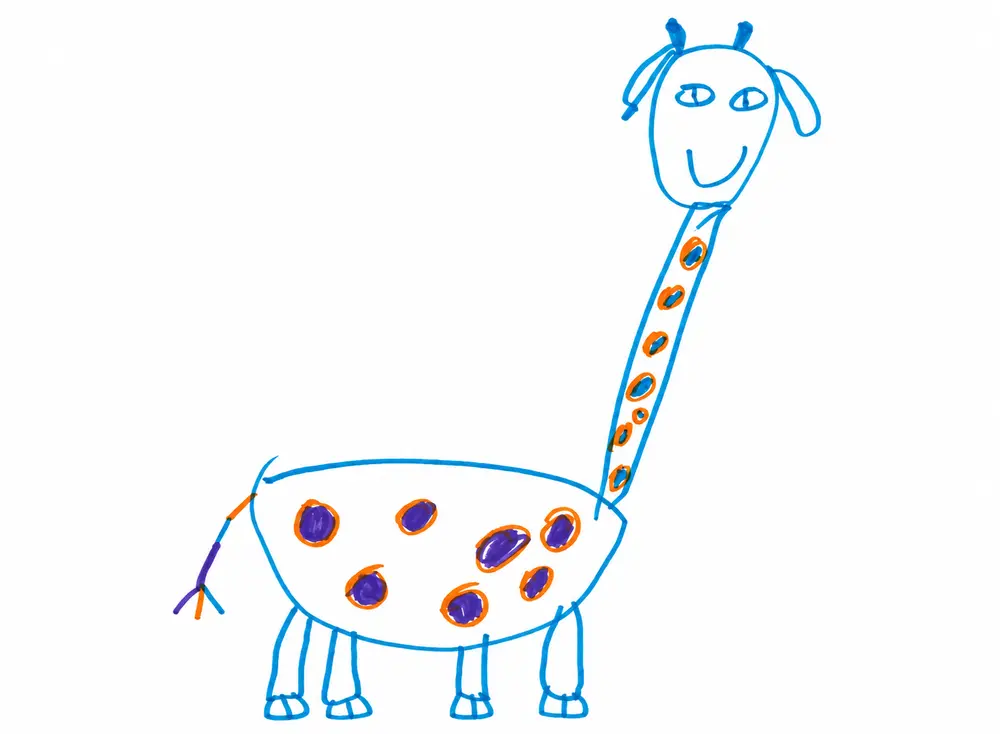
Magsimula sa iyong family account bilang isang grown-up. Dapat na tinanggap na ng taong pipiliin mo ang iyong imbitasyon. Sa halimbawang ito, ibinabahagi ang creation ni Maya, ang giraffe, sa Lola.
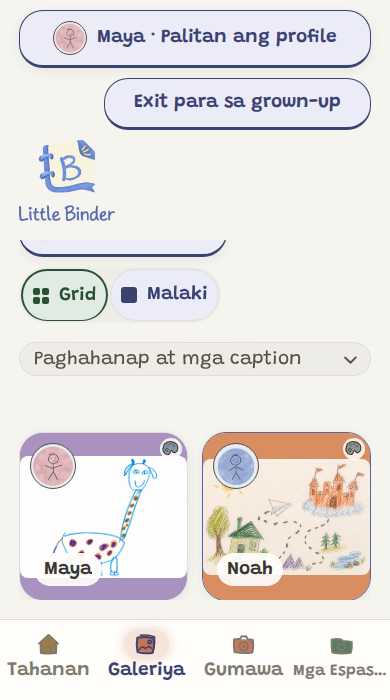
1. Buksan ang nilikha sa Gallery
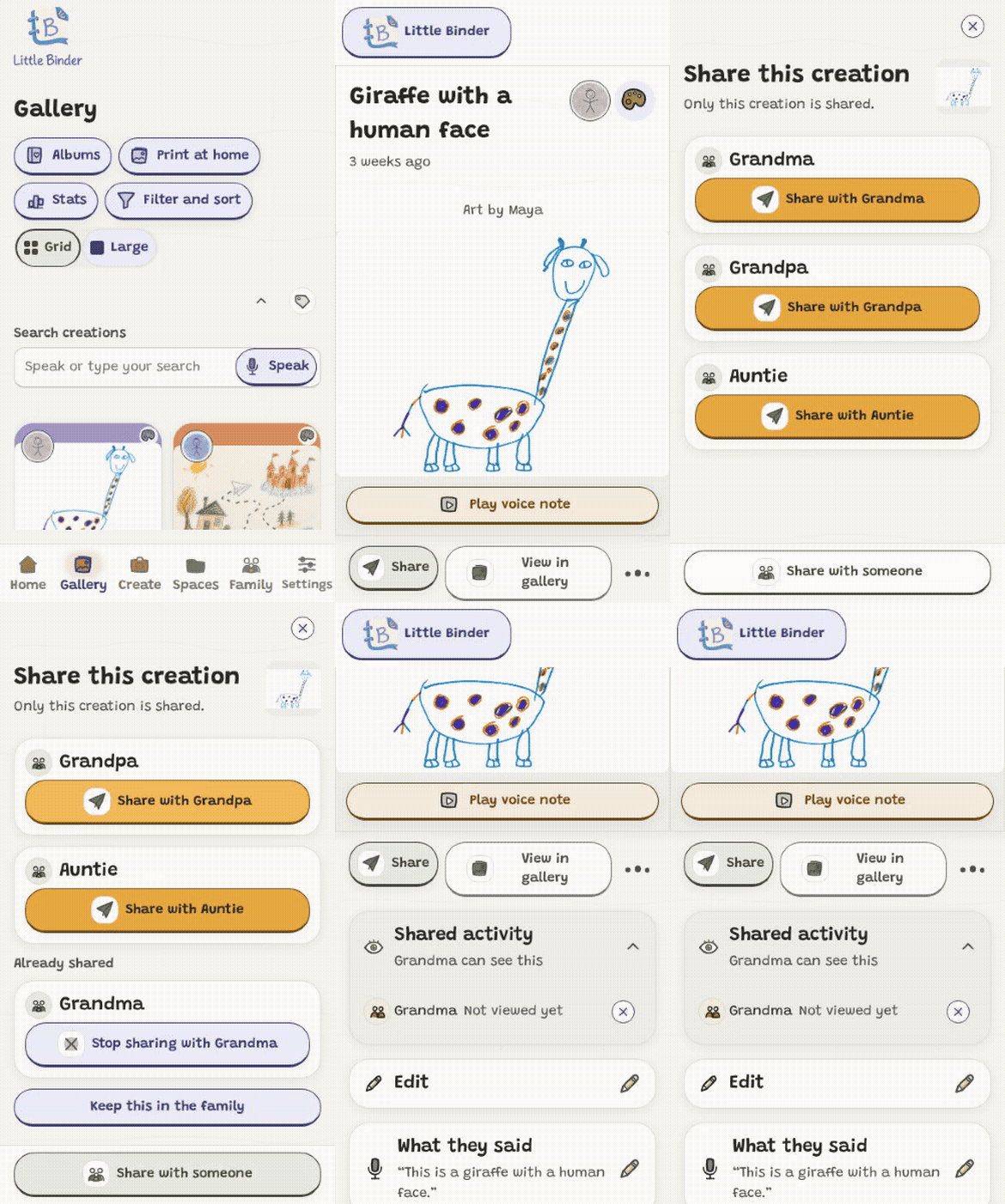
Piliin ang Gallery, tapusin ang nilikha na gusto ninyong ibahagi. Siguraduhing ang larawan at pamagat nito ay ang inyong tinutukoy.
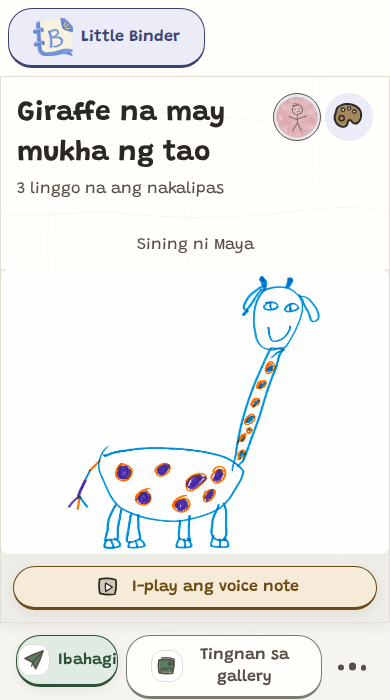
2. Pindutin ang Share
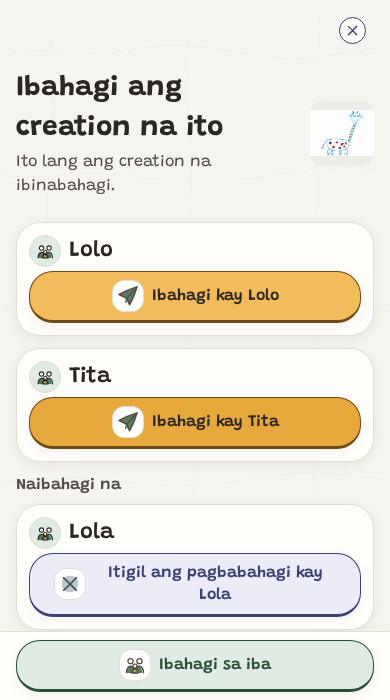
Sa ilalim ng nilikha, pindutin ang Share. Ang sharing sheet ay nagpapakita ng maliit na preview at nagsasabing Iba itong nilikha lamang ang ibinabahagi.
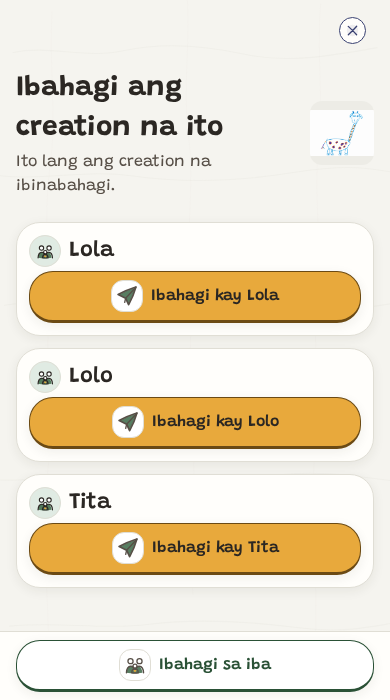
3. Piliin ang tao
Pindutin ang Share with Grandma, o ang katumbas na button para sa inyong tao. Kung gusto ninyong ibahagi rin sa ibang tao, piliin ang button nila nang hiwalay.
4. Tingnan ang Already shared
Pagkatapos magsimula ang pagpapadala, lilipat ang Lola sa ilalim ng Already shared at ang kanyang button ay magiging Stop sharing with Lola. Maaari mong isara ang sheet. Maaari na niyang buksan ang likhang iyon sa Lahat ng mga likha.
Panoorin ang mga hakbang
Isang may pagsasalaysay na demo ng app gamit ang halimbawang pamilya ni Maya at Noah. Pindutin ang play o pause kapag gusto mo.
I-save ang bagong creation, kasama na ang may ilang bahagi.
2. Pindutin ang isang pangalan
Sa ilalim ng Share with someone, pindutin ang pangalan ng approved na tao. Pindutin ang higit sa isang pangalan para ibahagi sa maraming manonood. Para sa mas mahahabang listahan, maghanap ayon sa pangalan o lumipat sa mga pahina. Ang Invite someone ay nasa labas ng listahan; kailangan ng adult na aprubahan ang bagong imbitasyon.
3. Hintayin ang confirmation
Ang checkmark sa avatar card ng isang tao ay ibig sabihin na-share na ang creation na ito sa kanya. Pwede mag-tap ang adult sa card para itigil ang sharing, at mag-tap ulit para i-share ulit. Habang naghihintay ang send, sinasabi ng card na ganoon. I-swipe ang sharing row pabalik-pabalik para makita ang iba pang tao. Ang 'Back to gallery' at 'New creation' ay laging nakikita sa ibaba.
Ibahagi pagkatapos
Buksan ang nilikha sa family gallery sa adult mode, pindutin ang Share sa ilalim nito, at piliin ang approved na manonood. Maghanap ayon sa pangalan o lumipat sa mga pahina kapag mahaba ang listahan. Ang Invite someone ay mananatili na available sa labas ng listahan, kasama na ang kapag hindi pa ninyo inilagay ang sinuman.
Sino ang maaaring magbahagi
Maaaring gamitin ng child ang mga button sa naipon na screen para sa nilikha na nilikha nila o nakatulong nila. Ang pag-imbita ng mga tao, pagbabago ng permissions, at pagtigil ng pagbabahagi ay nasa mga adult. Hindi maaaring ipadala ng child ang family-only na nilikha o kunin ang share na itigil ng adult.
Para sa creation na ginawa nang sabay, ang permission ng bawat credited na child ay dapat sakopin ang taong tatanggap nito.
Kung nagpapaabot pa ang creation mula sa device na ito, lalabas ang mga button kapag tapos na ito. Ang mga Guest, locked sessions, at Offline handoff ay hindi nag-aalok ng sharing.
Wala pa bang tao na ibahagi?
Piliin ang Ibahagi sa iba sa Pamilya, sa mga pagpipilian sa pagbabahagi ng isang creation, o sa screen pagkatapos mag-save ng creation. Isang nakatatanda ang mag-aapruba ng imbitasyon. Naka-select sa simula ang lahat ng bata; baguhin ang pagpili kung kailangan. Piliin ang mga creation na makikita ng tao kapag sumali siya, piliin ang Lahat ng creation na gawa hanggang ngayon, o pumili sa ibang pagkakataon. Maaari mo ring i-on ang pagbabahagi ng mga bagong creation. Walang ibinabahagi bago tanggapin ang imbitasyon. Nagpapadala ang Little Binder ng pribadong imbitasyon sa email. Kapag tinanggap ito, magkakabisa ang mga napagkasunduang pagpipilian. Nananatili ang mga ito kahit nakabinbin o muling ipinadala ang imbitasyon. Nakasunod sa napili mong relasyon ang default na larawan. May sariling portrait sina Lola at Lolo. Neutral na larawan ng pamilya ang para sa pinsan at neutral na larawan ng magkakaibigan ang para sa kaibigan. Mananatili ang pinili mong larawan o emoji. Sa pahina nila sa Pamilya, pumili ng portrait mula sa iyong device o sa Little Binder gallery, o piliin ang Gamitin ang default na larawan para ikumpara bago mag-save. Ang I-save ang pangalan at portrait ay nagtatabi ng hiwalay na kopya. Kapag aalis na may hindi pa nai-save na pagbabago, maaari mong i-save at umalis, itapon ang mga pagbabago at umalis, o patuloy na mag-edit.
Ano ang nakikita ng viewers
Sa Home ng mga adult, ang kampana ay nagpapakita ng mga reaksyon at sagot at nagbibigay-diin sa mga bagong aktibidad. Buksan ang isang card upang muling tingnan ang creation o album nito. Lilipat ito sa Seen para sa iyong account sa lahat ng device. Ang pagbubukas ng sagot ay hindi ito binibilang na nakarinig. Sa Settings, pumili ng email o phone notifications para sa mga sagot. Maaaring magpakilala ng pangalan ng nagpadala o ng creation ang subject ng email.
Binubuksan ng viewer ang Shared with you. Ang Little Binder logo ay bumabalik sa All creations, at ang Mga Setting ay nasa tabi ng kampana sa itaas. Ang What’s new button ay pananatili ang label nito at binubuksan ang mga bagong creation nang ilalim-ilalim. Para sa mga account na may pamilya, ang Gumawa kasama ang pamilya ko ay malapit sa itaas ng Mga Setting at sa three-dot menu sa Shared Home. Ang family Mga Setting at ang family Home menu ay nag-aalok ng Lumipat sa mga naibahagi sa akin kapag may viewing access o pending invitation ang account. Kung may pamilya ang iyong account at ang Shared Home ay nabubuksan nang walang shared creations, albums, o pending invitations, nag-aalok ito ng Gumawa kasama ang pamilya ko o Manatili sa Ibinahagi sa iyo. Ang suggestion ay hindi automatic na lumilipat at hindi lumalabas para sa walang laman na search o New for you. Ang pagpili ng Stay ay hindi nagbabago ng iyong starting-place preference para sa bisita na ito. Ang captions at dates ay naka-on sa simula; ang toggle nito ay nagse-save ng choice ng viewer sa device na ito. Ang Grid ay nagpapakita ng maraming creation sa isang pagkakataon at ang Large ay nagpapakita ng isa sa isang pagkakataon sa sarili nitong hugis. Ang choice na ito ay na-save din sa device na ito at inilalapat sa Shared with you, New for you, at shared albums. Ang Account ay nag-uugnay ng mga preference, tulong, at pamilya sa mga collapsible sections. Nagsisimula ang mga viewer sa email summary dalawang beses sa isang linggo kapag may bagong dumating, at tinatanong sila nang isang beses kung gaano kadalas nila ito gustong matanggap. Ang shared walkthrough ay nagsisimula sa wika, laki ng teksto at button, at mga abiso. Ang mga maikling video na may pula na pointer ay nagpapakita ng paghawak ng creation para marinig ang boses nito, pag-tap para buksan ito, pagpadala ng reaction, at pagsasalita para sa search. Ang isang listening step ay nagpapahintulot sa iyo na hawakan ang shared creation na may voice note; kung wala ito, gumagamit ito ng labeled sample na may recording. Ang pag-tap sa practice creation na iyon ay walang ginagawa. Ang mga video ay hindi nagre-record ng iyong microphone o nagpapadala ng reactions. Ang related search ay naka-on sa simula para sa mga bagong account kapag pinayagan ng pamilya ang AI search. Ang mga choice ng lumang account ay pinapanatili. Maaaring patayin o i-on ito ng mga viewer sa Account, kung saan ang i control ay may mas detalyado at policy links. Ang walkthrough ay nagpapakita ng search nang hindi nagbabago ng choice na iyon o humihingi ng consent. Ang Notification setup ay nag-aalok ng Email me at In-app push; ang push delivery ay nangangailangan din ng device permission. Ang mga pagbabago sa susunod ay nasa Mga Setting. Ang Next ay nananatili sa tour at ang Tapos na ay nagpuputol nito. Maaaring buksan ng mga viewer ang creation, mag-swipe patawa o pakaliwa (o piliin ang Previous creation o Next creation) upang lumipat sa iba, marinig ang recorded name ng bata, magpadala ng pagmamahal, at mag-iwan o tanggalin ang voice reply. Maaaring itigil ang pagtanggap mula sa pamilya sa Account at hanapin ang Report something sa ilalim ng Help. Kapag higit sa isang bata ang lumalabas sa mga creation na maaari mong tingnan, piliin ang isa o higit pang pangalan sa ilalim ng Child. I-tap ulit ang pangalan para tanggalin ito, o piliin ang Everyone. Kasama sa filter ang mga creation na ginawa nang sabay at gumagana sa shared albums, New for you, at private notification collections. Ang Search at voice-note filters ay gumagana kasama ang mga piniling bata. Ang pag-tap sa tag icon ay maikli na nagpapatunay kung ipinapakita o itinatago ang captions at dates. Sa first-visit setup, ang wika ay naka-English sa simula at binubuksan ang maiklisteng listahan kapag tinap. Ang Search at tag ay nananatili sa itaas ng screen habang nag-scrol; ang arrow sa tabi nila ay nagpuputol ng pareho sa isang manipis na strip, na binubuksan ulit sa itaas.
Ang shared walkthrough ay nagsisimula sa wika, laki ng teksto at button, at mga abiso. Pagkatapos, gumagamit ito ng maikling video at isang creation na hawakan para marinig. Kasama na ang mga video sa installed app. Ang search step ay nagpapakita ng search at ang Tapos na ay nagpuputol ng walkthrough nang walang consent step. Ang related search ay maaaring patayin o i-on sa Account, may karagdagang impormasyon at Patakaran sa Privacy at Mga Tuntunin links sa ilalim ng i control. Ang family walkthrough ay nagsisimula sa wika at laki ng teksto, nagpapahintulot sa iyo na magdagdag ng bata at mag-imbita ng tao sa lugar, nagpapakita ng tunay na demo ng app, at nagtatapos sa opsyonal na voice-note transcription. Ang capture demonstration ay kasama sa installed app. Ang mga family demonstration ng pagtatago at pagtanggal ng mga creation ay idodownload sa iyong wika pagkatapos mag-sign in at itatago para sa susunod. Kung ang alinmang video ay hindi handa, piliin ang Play habang konektado para i-download ito. Lumalabas ang loading message, at ang Subukan ulit ay available kung hindi ito ma-load. Ang mga na-save na video ay maaaring mag-play offline; ang mga still image ay mananatiling available kapag ang video ay hindi na-save. Ang Play, Pause at Restart ay nasa ilalim ng bawat video upang hindi sila sakop ang mga action na ipinapakita. Walang passkey step ito. Ang Buksan ang family walkthrough ay malapit sa itaas ng family Mga Setting; ang Gabay sa Little Binder ay malapit sa itaas ng viewer Account.
Ipadala ang reaction
Oo. Buksan ang isang shared creation at piliin ang Send reaction. Pindutin ang isang disenyo para ipadala ito. Maaari mong palitan ang iyong reaction sa pamamagitan ng pagpili ng ibang disenyo. Ang mga preview at ang mga reaction na natanggap ay lalabas sa buong screen. Maaaring i-replay ng pamilya ang bawat na-save na disenyo ng bawat tao sa pamamagitan ng pagtap sa kanilang bilog na avatar sa itaas na kanang sulok ng creation. Lalabas ang isang simbolo mula sa kanilang na-save na reaction sa itaas na kanang sulok ng avatar. Maaari mo ring piliin ang Play reaction sa Shared activity. Ang alinmang aksyon ay babalik sa larawan ng creation bago magsimula ang animation. Ang linya ng mga avatar ay mag-i-scroll pabalik at pababa kapag maraming nag-react. Ang bukas na creation ay magche-check ng mga bagong reaction habang aktibo at magre-refresh kapag bumalik ka sa app. Magiging isang pagkatapos ang isa ang mga reaction. Kasama sa mga disenyo ang mga rocket ship, mga seasonal na selebrasyon, at mga sports tulad ng basketball, soccer, baseball, at tennis. Kapag naka-reduce motion, ang ilang simbolo ay dahan-dahang lalabas sa kanilang posisyon. Kung hindi na available ang isang disenyo, pumili ng ibang isa. Kung walang available na pagpipilian, ang Rain of hearts ang lalabas. Ang mga reaction na naipadala na ay mananatili sa kanilang orihinal na disenyo.
Bakit magkaiba ang tingin ng mga reaction kapag naka-Reduce Motion?
Sinusunod ng Little Binder ang motion preference ng iyong device. Kapag pinapayagan ang motion, bumabagsak ang mga reaction symbols mula sa itaas hanggang sa ibaba ng screen. Kapag naka-on ang Reduce Motion, ilang symbols ang dahan-dahang lumalabas sa kanilang lugar, at binabawasan ang galaw sa pagitan ng mga creation. Ang pagpapadala, pagtanggap, at pagre-replay ay gumagana pa rin kahit anong setting. Sa unang setup, ipapakita ang maikling paalala lamang kapag naka-on ang Reduce Motion. Kapag naka-on ang Reduce Motion, ang Mga Setting ng pamilya at Account ng viewer ay magpapakita ng paliwanag at link papunta sa device settings sa naka-install na app. Sa Android, binubuksan ng link ang Accessibility: hanapin ang Remove animations, madalas nasa ilalim ng Color and motion. Sa iPhone o iPad, binubuksan ng link ang Settings page ng app: bumalik sa pangunahing Settings screen, piliin ang Accessibility, Motion, at Reduce Motion. Hindi maaaring buksan ng websites ang mga device settings nang direkta, kaya ang mga gumagamit ng browser ay makakakuha ng gabay. Pumili ng kung alin ang komportable para sa iyo; ang pagbabago ng device setting ay maaaring makapekto sa ibang apps din.
Paghinto ng sharing
Para itigil ang access sa isang creation, buksan muli ang sharing nito, piliin ang Itigil ang pagbabahagi, at kumpirmahin. O kaya, sa creation, buksan ang Aktibidad sa pagbabahagi, i-tap ang X sa tabi ng tao, at kumpirmahin. Gumagana ito kahit para sa taong automatic na nakakatanggap ng lahat: ang isang creation lang ang titigil, at hindi na ito ipapadala sa kanya maliban na lang kung ikaw ang magbabahagi nito. Kapag itinabi mo ang creation, tumitigil din ang sharing nito sa lahat. Para itigil ang lahat para sa isang tao, buksan ang Pamilya, palawakin ang Mga taong pinagbabahagian namin, piliin ang tao, at i-off ang Access sa pagbabahagi nila. Para tanggalin ang relationship nang buo, piliin ang Alisin sa listahan ng pagbabahagi.
Pagbabahagi ng higit sa isang creation
Ang pagpili ng bawat creation ang default. Para sa taong ipapadala mo ang lahat, buksan ang Pamilya, palawakin ang Mga taong pinagbabahagian namin, at piliin ang tao. Pagkatapos ng adult unlock, piliin ang isa sa dalawang option sa kanilang page.
Ang I-auto-share ang mga bagong creation ay awtomatikong nagpapadala ng bawat bagong creation kapag na-save, simula sa moment na ibukas mo ito. Ang Ipadala ang lahat ng dati ay hiwalay na one-time action: ipapakita nito eksaktong ilang creation ang ipapadala, kukumpirmahin mo ang bilang na iyon, at ang mga creation na naka-keep sa pamilya o na-stop na para sa taong iyon ay mananatili na ganun. Hindi nag-aactivate ang isa sa isa, kaya pwede mong gamitin ang alinman nang mag-isa.
May sariling record pa rin ang bawat creation, kaya maaari mong buksan ang alinmang isa pagkatapos at pumili ng Itigil ang pagbabahagi para sa iyon lang.
Pagpili ng mga child na marinig nila
Buksan ang Pamilya, palawakin ang Mga taong pinagbabahagian namin, piliin ang tao, at tingnan sa ilalim ng Who may send to them? Lahat ng child ay nakalista, kasama ang mga child na idinagdag pagkatapos ng imbitasyon. I-tick ang child para idagdag (kailangan ng adult unlock), o i-untick ang child para itigil ang pagbabahagi ng mga bagong nilikha ng child na iyon, kasama ang automatic sharing. Ang naibahagi na ay mananatili sa kung saan ito. Bawat tao ay may higit sa isang child sa listahan nila; para itigil ang lahat, i-off ang Sharing access nila.
Ibahagi ang buong album
Buksan ang Mga Album, tapos ang album, at pumili ng Ibahagi ang album na ito. Pumili ng taong binabahagian mo na. Bago ka magkumpirma, makikita mo kung ilang creation ang makukuha nila ngayon, kung ilang na-kuha na nila, at kung ilang mananatili sa pamilya. Ang mga creation na family only, na-stop ang sharing para sa tao na iyon, o ginawa ng child na wala sa listahan nila ay mananatili pribado. Makikita rin ng tao ang pangalan ng album.
Ang anumang idadagdag mo pagkatapos gamit ang Add creations ay ibabahagi rin, sa ilalim ng mga parehong rules, at sasabihin ng add screen bago mo isagip. Maririnig nila ang album nang isang beses. Sa Lahat ng mga likha, lumalabas ito bilang isang New album card, kung saan maaari silang magpadala ng pagmamahal, sumulat ng maikling nota, o mag-iwan ng voice reply. Maaari mong tanggalin ang alinmang mga iyon sa ilalim ng Love and replies.
Para itanggal ang mga creation, buksan ang Mga opsyon ng album (ang tatlong tuldok), piliin ang Alisin ang mga creation, pumili ng mga gusto mong tanggalin, at kumpirmahan. Mananatili pa rin sila sa iyong gallery. Kapag ginamit mo ang Itigil ang pagbabahagi with Grandma, aalis ang album sa kanya. Ang mga creation na nasa kanya na ay mananatili sa kanya hangga't hindi mo gamitin ang Itigil ang pagbabahagi sa bawat isa. Nasa Mga opsyon ng album din ang Burahin ang album. Kapag tinanggal mo ang isang shared album, aalis din ang mga love, notes, at voice replies na nandoon.
Mabilis na tips
Walang ipinapadala hangga't hindi ka pumili. Nasa pamilya ang creation sa default.
Hindi pa sigurado? Ibahagi muna ang isang creation, tapos tingnan kung ano ang nakikita ng viewer.
Maaari mong ihinto ang sharing ng isang creation nang hindi naaapektuhan ang iba.
Mga kaugnay na gabay
I-record ang voice note; ang voice note ay kasama sa creation at ipapakita bilang icon sa mga viewer

 Ibahagi ang isang naipon na nilikha, hakbang-hakbang
 Ibahagi ang creation kapag in-save mo
 Sino ang maaaring magbahagi