Compartilhe uma criação em particular com a família
Tudo fica na sua família até um adulto escolher compartilhar. O compartilhamento vai apenas para pessoas que você já convidou e que já aceitaram, então não há senha para passar por aí. Este guia cobre o compartilhamento de uma criação, de mais de uma e como tirar o compartilhamento de volta.
Compartilhe uma criação salva, passo a passo
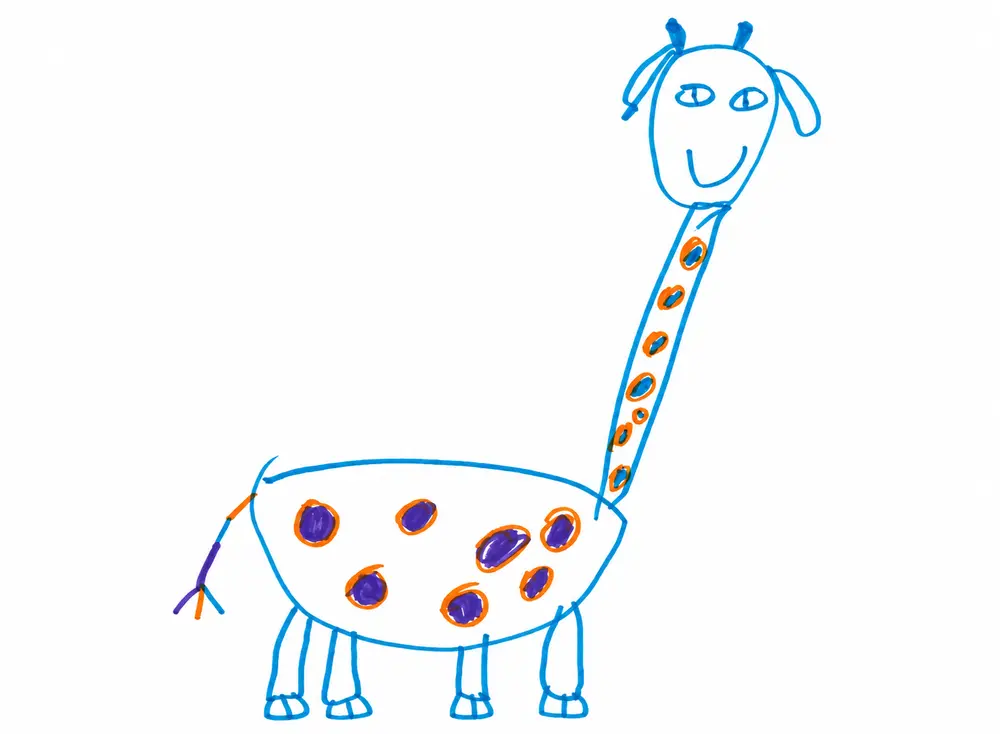
Comece na sua conta familiar como adulto. A pessoa que você escolher já deve ter aceitado seu convite. Este exemplo compartilha a girafa da Maya com a Vovó.
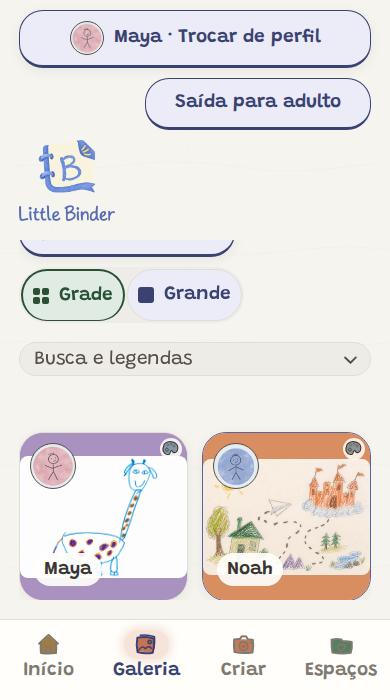
1. Abra a criação na Galeria
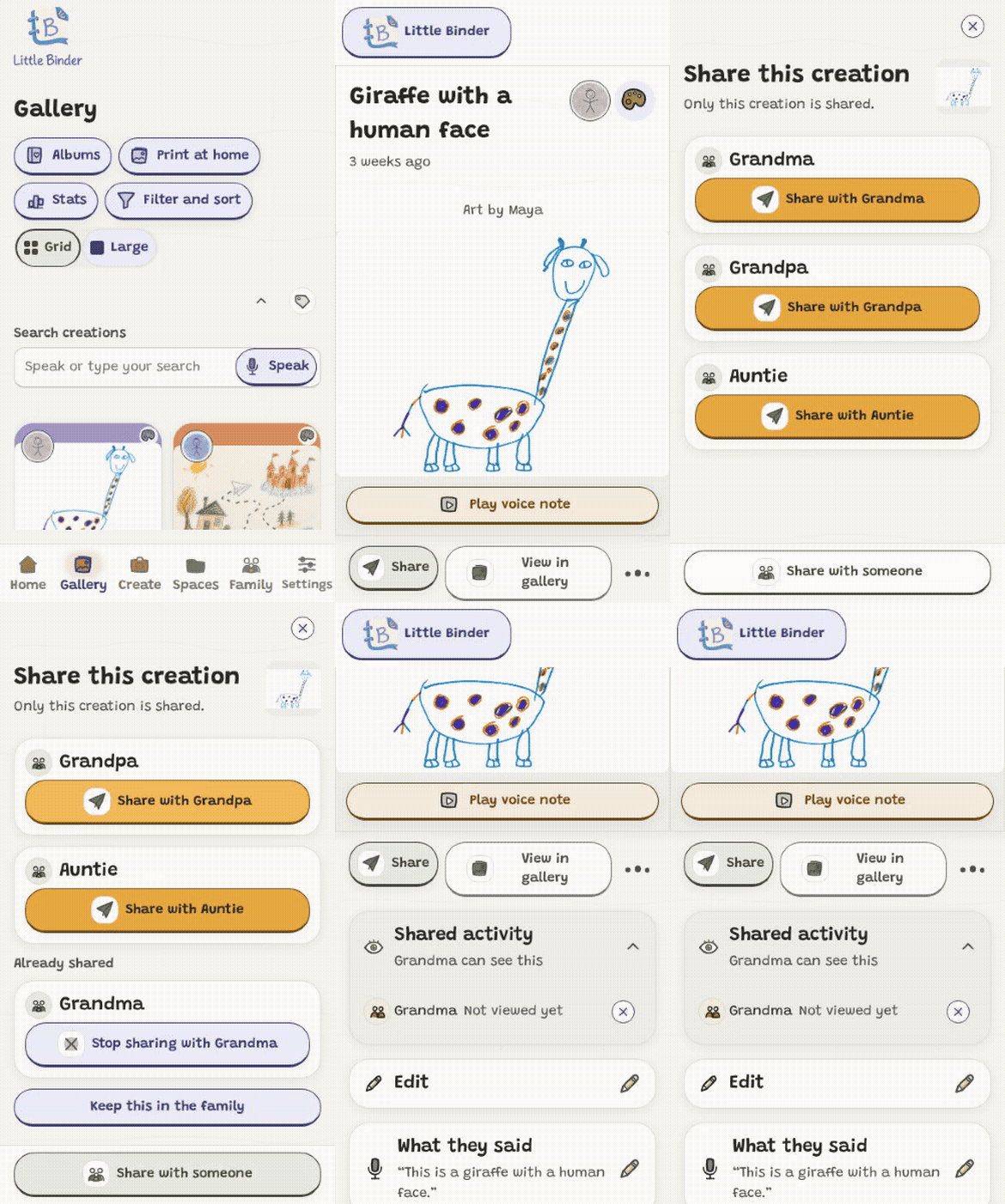
Escolha Galeria e toque na criação que você quer compartilhar. Verifique se a imagem e o título são os que você pretendia.
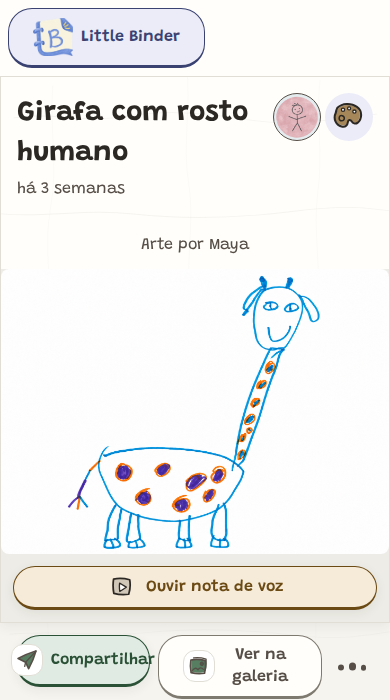
2. Toque em Compartilhar
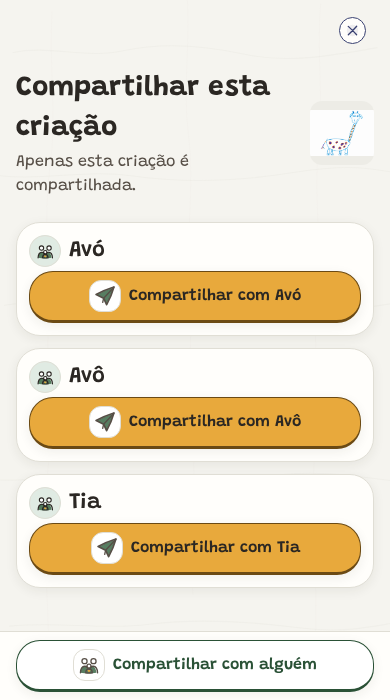
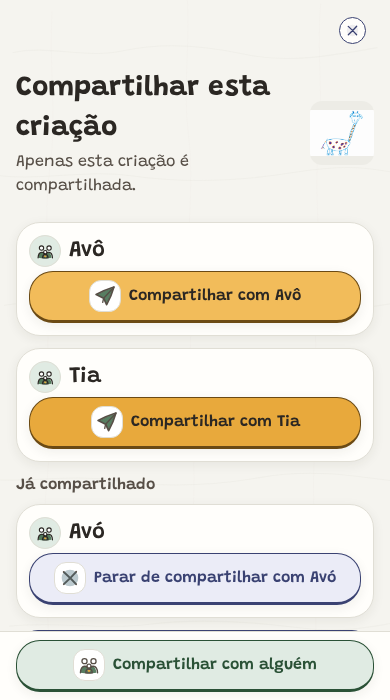
Abaixo da criação, toque em Compartilhar. A tela de compartilhamento mostra uma pequena prévia e diz que apenas esta criação é compartilhada.
3. Escolha a pessoa
Toque em Compartilhar com a Vovó ou no botão correspondente para a sua pessoa. Para compartilhar com outra pessoa também, escolha o botão dela separadamente.
4. Verifique Já compartilhado
Após o envio ser concluído, a Vovó se move para Já compartilhado e seu botão muda para Parar de compartilhar com a Vovó. Você pode fechar a folha. Ela agora pode abrir aquela criação em Todas as criações.
Veja os passos
Uma demonstração narrada do aplicativo com a família de exemplo Maya e Noah. Dê o play ou pause quando quiser.
Salve uma nova criação, incluindo uma com várias partes.
2. Toque em um nome
Em Compartilhar com alguém, toque no nome de uma pessoa aprovada. Toque em mais de um nome para compartilhar com vários espectadores. Para uma lista maior, pesquise pelo nome ou navegue pelas páginas. Convidar alguém fica fora da lista; um adulto deve aprovar um novo convite.
3. Aguarde a confirmação
Um sinal de confirmação no cartão de avatar de uma pessoa significa que esta criação foi compartilhada com ela. Um adulto pode tocar no cartão para parar de compartilhar e tocar novamente para compartilhar de novo. Enquanto um envio está pendente, o cartão indica isso. Deslize a fileira de compartilhamento para o lado para ver mais pessoas. Voltar para a galeria e Nova criação ficam visíveis na parte de baixo.
Compartilhe depois
Abra a criação na galeria da família no modo adulto, toque em Compartilhar abaixo dela e escolha um espectador aprovado. Pesquise pelo nome ou navegue pelas páginas quando a lista for longa. Convidar alguém continua disponível fora da lista, inclusive quando você ainda não convidou ninguém.
Quem pode compartilhar
Uma criança pode usar os botões na tela salva para uma criação que ela fez ou ajudou a fazer. Convidar pessoas, mudar permissões e parar de compartilhar ficam com os adultos. Uma criança não pode enviar uma criação apenas da família nem trazer de volta um compartilhamento que um adulto parou.
Para uma criação feita em conjunto, a permissão de cada criança creditada precisa cobrir a pessoa que vai receber.
Se uma criação ainda está sendo enviada deste dispositivo, os botões aparecem quando isso terminar. Convidados, sessões bloqueadas e Passagem offline não oferecem compartilhamento.
Ainda não tem com quem compartilhar?
Escolha Compartilhar com alguém em Família, nas opções de compartilhamento de uma criação ou na tela da criação salva. Um adulto aprova o convite. Todas as crianças começam selecionadas; mude essa seleção se precisar. Escolha as criações para a pessoa ver quando entrar, escolha Todas as criações até agora ou escolha depois. Você também pode ativar Compartilhar novas criações automaticamente. Nada é compartilhado antes da aceitação. O Little Binder envia um convite privado por e-mail. Assim que a pessoa aceitar, as escolhas aprovadas passam a valer. Um convite pendente ou reenviado mantém essas escolhas. As imagens padrão seguem o relacionamento que você escolher. Avó e avô têm retratos combinando; primos usam arte familiar neutra e amigos usam arte de amigos neutra. Uma foto ou emoji que você escolher fica no lugar. Na página da pessoa em Família, escolha um retrato do seu dispositivo ou da galeria do Little Binder, ou use Usar imagem padrão para comparar antes de salvar. Salvar nome e retrato mantém uma cópia independente. Sair com edições não salvas oferece Salvar e sair, Descartar e sair ou Continuar editando.
O que os visualizadores veem
Na Home do adulto, o sino mostra reações e respostas e destaca a atividade nova. Abra um cartão para rever a criação ou o álbum. Ele vai para Visto na sua conta em todos os dispositivos. Abrir uma resposta não a marca como ouvida. Em Configurações, escolha notificações por e-mail ou telefone para respostas. Os assuntos dos e-mails podem citar o remetente ou a criação.
Um espectador abre Compartilhado com você. O logotipo Little Binder retorna para Todas as criações e Ajustes fica ao lado do sino no topo. O botão Novidades mantém seu rótulo e abre novas criações algumas de cada vez. Para contas com uma família, Criar com minha família fica perto do topo de Ajustes e no menu de três pontos na Página Inicial Compartilhada. A Ajustes da família e o menu da Página Inicial da família oferecem Trocar para compartilhado comigo quando a conta tem acesso de visualização ou um convite pendente. Se sua conta tem uma família e a Página Inicial Compartilhada carrega sem criações compartilhadas, álbuns ou convites pendentes, ela oferece Criar com minha família ou Ficar em Compartilhado com você. A sugestão não altera automaticamente e não aparece para uma busca vazia ou Novidades para você. Escolher Ficar mantém sua preferência de local de início inalterada para esta visita. Legendas e datas começam ativadas. A alternância salva a escolha do espectador neste dispositivo. Grade mostra muitas criações de uma vez e Grande mostra uma de cada vez em sua própria forma. Essa escolha também é salva neste dispositivo e se aplica a Compartilhado com você, Novidades para você e álbuns compartilhados. Conta agrupa preferências, ajuda e famílias em seções recolhíveis. Espectadores começam com um resumo por e-mail duas vezes por semana quando algo novo chega e são perguntados uma vez sobre a frequência desejada. A demonstração compartilhada começa com idioma, tamanho do texto e dos botões e notificações. Vídeos curtos com um ponteiro vermelho mostram segurar uma criação para ouvir sua voz, tocar para abri-la, enviar uma reação e falar para buscar. Uma etapa de escuta permite segurar uma criação compartilhada com nota de voz. Se nenhuma estiver disponível, usa uma amostra rotulada com uma gravação. Tocar nessa criação de prática não faz nada. Os vídeos não gravam seu microfone nem enviam reações. A busca relacionada começa ativada para novas contas quando a família permitiu a busca por IA. Escolhas de contas antigas são mantidas. Espectadores podem desativá-la ou ativá-la na Conta, onde um controle de i tem mais detalhes e links de política. A demonstração mostra a busca sem alterar essa escolha ou pedir consentimento. A configuração de notificações oferece E-mail para mim e Notificação no aplicativo. A entrega de notificações também precisa de permissão do dispositivo. Alterações posteriores estão em Ajustes. Próximo fica no tour e Concluído o encerra. Espectadores podem abrir uma criação, deslizar para a esquerda ou para a direita (ou escolher Criação anterior ou Próxima criação) para navegar pelas outras, ouvir o nome gravado da criança, enviar amor e sair ou excluir uma resposta de voz. Eles podem parar de receber de uma família na Conta e encontrar Denunciar algo sob Ajuda. Quando mais de uma criança aparece nas criações que você pode visualizar, escolha um ou mais nomes sob Criança. Toque em um nome novamente para removê-lo ou escolha Todos. O filtro inclui criações feitas juntas e funciona em álbuns compartilhados, Novidades para você e coleções de notificação privadas. Busca e filtros de nota de voz funcionam com as crianças selecionadas. Tocar no ícone de etiqueta confirma brevemente se legendas e datas estão visíveis ou ocultas. Na configuração da primeira visita, o idioma começa em inglês e abre uma lista curta quando tocado. Busca e a etiqueta ficam no topo da tela durante a rolagem. A seta ao lado delas recolhe ambas em uma faixa fina, que abre novamente no topo.
A demonstração compartilhada começa com idioma, tamanho do texto e dos botões e notificações, e depois usa vídeos curtos e uma criação para ouvir segurando. Os vídeos estão incluídos no aplicativo instalado. A etapa de busca demonstra a busca e Concluído encerra a demonstração sem uma etapa de consentimento. A busca relacionada pode ser desativada ou ativada na Conta, com mais informações e links de Política de Privacidade e Termos sob o controle de i. A demonstração da família começa com idioma e tamanho do texto, permite adicionar uma criança e convidar alguém no local, mostra demonstrações reais do aplicativo e termina com a transcrição opcional de notas de voz. A demonstração de captura está incluída no aplicativo instalado. As demonstrações da família para guardar e excluir criações são baixadas no seu idioma após o acesso e ficam salvas para depois. Se um dos vídeos não estiver pronto, escolha Reproduzir enquanto conectado para baixá-lo. Uma mensagem de carregamento aparece e Tentar de novo está disponível se não for possível carregar. Vídeos salvos podem ser reproduzidos offline. Imagens estáticas permanecem disponíveis quando um vídeo não está salvo. Reproduzir, Pausar e Reiniciar ficam abaixo de cada vídeo para não cobrir as ações mostradas. Não há etapa de chave de acesso. Abrir demonstração da família fica perto do topo da Ajustes da família. Guia do Little Binder fica perto do topo da Conta do espectador.
Enviar uma reação
Sim. Abra uma criação compartilhada e escolha Enviar reação. Toque em um design para enviá-lo. Você pode mudar sua reação escolhendo outro design. As prévias e as reações recebidas são exibidas em tela cheia. A família pode reproduzir o design salvo de cada pessoa tocando no avatar circular no canto superior direito da criação. Um símbolo da reação salva aparece no canto superior direito do avatar. Você também pode escolher Reproduzir reação em Atividade compartilhada. Qualquer uma dessas ações retorna à imagem da criação antes de a animação começar. A fileira de avatares rola para os lados quando mais pessoas reagem. A criação aberta verifica novas reações enquanto está ativa e atualiza ao voltar ao aplicativo. Várias reações são reproduzidas uma após a outra. Os designs incluem foguetes, celebrações sazonais e esportes como basquete, futebol, beisebol e tênis. Com o movimento reduzido, alguns símbolos aparecem suavemente no lugar. Se um design ficar indisponível, escolha outro. Se não houver opções, Chuva de corações aparece. As reações já enviadas mantêm o design original.
Por que as reações parecem diferentes com a opção Reduzir Movimento?
O Little Binder segue a preferência de movimento do seu dispositivo. Com o movimento permitido, os símbolos de reação caem do topo da tela até a parte de baixo. Com a opção "Reduzir Movimento" ativada, alguns símbolos aparecem suavemente no lugar, e o movimento entre as criações é reduzido. Enviar, receber e reproduzir funcionam de qualquer forma. Na primeira configuração, um aviso curto aparece apenas quando a opção "Reduzir Movimento" está ativada. Quando essa opção está ativada, as Ajustes da família e a Conta do visualizador mostram uma explicação e um link para as configurações do dispositivo no aplicativo instalado. No Android, o link abre Acessibilidade: procure por "Remover animações", geralmente em "Cor e movimento". No iPhone ou iPad, ele abre a página de Ajustes do aplicativo: volte para a tela principal de Ajustes e, em seguida, escolha Acessibilidade, Movimento, Reduzir Movimento. Os sites não podem abrir essas configurações do dispositivo diretamente, então os usuários do navegador recebem instruções. Escolha o que for mais confortável para você; alterar a configuração do dispositivo pode afetar outros aplicativos também.
Parando de compartilhar
Para encerrar o acesso a uma criação, abra o compartilhamento dela novamente, escolha Parar de compartilhar e confirme uma vez. Ou, na criação, abra Atividade compartilhada, toque no X ao lado da pessoa e confirme. Isso também funciona para quem recebe tudo automaticamente: apenas aquela criação para, e ela nunca será enviada para essa pessoa novamente, a menos que você a compartilhe pessoalmente. Guardar uma criação também para o compartilhamento com todos. Para pausar tudo para uma pessoa, abra Família, expanda Pessoas com quem compartilhamos, escolha a pessoa e desative o Acesso ao compartilhamento dela. Para remover o relacionamento completamente, escolha Remover da lista de compartilhamento.
Compartilhando mais de uma criação
Escolher cada criação é o padrão. Para alguém para quem você enviaria tudo, abra Família, expanda Pessoas com quem compartilhamos e escolha a pessoa. Após a liberação por um adulto, escolha uma das duas opções na página dela.
Compartilhar novas criações envia automaticamente cada nova criação assim que ela é salva, começando no momento em que você ativa. Enviar tudo de antes é uma ação única separada: ela mostra exatamente quantas criações seriam enviadas, você confirma essa contagem, e qualquer coisa mantida na família ou já interrompida para essa pessoa permanece assim. Nenhum dos dois ativa o outro, então você pode usar um ou outro sozinho.
Cada criação ainda tem seu próprio registro, então você pode abrir qualquer uma depois e escolher Parar de compartilhar apenas para aquela.
Escolhendo quais crianças elas ouvem
Abra Família, expanda Pessoas com quem compartilhamos, escolha a pessoa e olhe em Quem pode enviar para ela? Todas as crianças estão listadas, incluindo crianças adicionadas depois do convite. Marque uma criança para adicioná-la (isso precisa de uma liberação de adulto) ou desmarque uma criança para parar de compartilhar as novas criações daquela criança, incluindo o compartilhamento automático. O que já foi compartilhado fica onde está. Cada pessoa mantém pelo menos uma criança na lista; para parar tudo, desative o Acesso de compartilhamento dela.
Compartilhe um álbum inteiro
Abra Álbuns, depois o álbum e escolha Compartilhar este álbum. Escolha alguém com quem você já compartilha. Antes de confirmar, você vê quantas criações elas receberão agora, quantas já têm e quantas ficam na família. Criações que você marcou como exclusivas da família, parou de compartilhar com essa pessoa ou feitas por uma criança que não está na lista delas permanecem privadas. A pessoa também verá o nome do álbum.
Qualquer coisa que você adicionar depois com Adicionar criações também é compartilhada, sob as mesmas regras, e a tela de adição diz isso antes de você salvar. Eles ficam sabendo do álbum uma vez. Em Todas as criações, ele aparece como um cartão de Novo álbum, onde eles podem enviar amor, escrever uma nota curta ou deixar uma resposta de voz. Você pode remover qualquer um desses sob Amor e respostas.
Para tirar criações, abra as opções do Álbum (os três pontinhos), escolha Remover criações, selecione-as e confirme. Elas continuam na sua galeria. Parar de compartilhar com a Vovó tira o álbum dela. As criações que ela já tem ficam com ela até você usar Parar de compartilhar em cada uma. Excluir álbum também está nas opções do Álbum. Excluir um álbum compartilhado remove o amor, as notas e as respostas de voz deixadas nele.
Dicas rápidas
Nada é enviado até você escolher. Uma criação fica na família por padrão.
Ainda não tem certeza? Compartilhe uma criação primeiro, depois veja o que o visualizador vê.
Você sempre pode parar de compartilhar uma única criação sem tocar nas demais.
Guias relacionados
Grave uma nota de voz; uma nota de voz viaja com a criação e aparece como um ícone para os visualizadores

 Compartilhe uma criação salva, passo a passo
 Compartilhe uma criação ao salvá-la
 Quem pode compartilhar