
Grave uma nota de voz
Cada criação no Little Binder pode carregar a voz da criança. Depois de capturar um desenho, uma receita ou qualquer outra criação, a criança pode descrevê-la durante a captura ou voltar a ela pela galeria. A gravação fica com a criação até que a família a remova ou exclua a conta. Se a família ativar a transcrição privada, os adultos também podem buscar e ler essas palavras.
 Por que as notas de voz importam
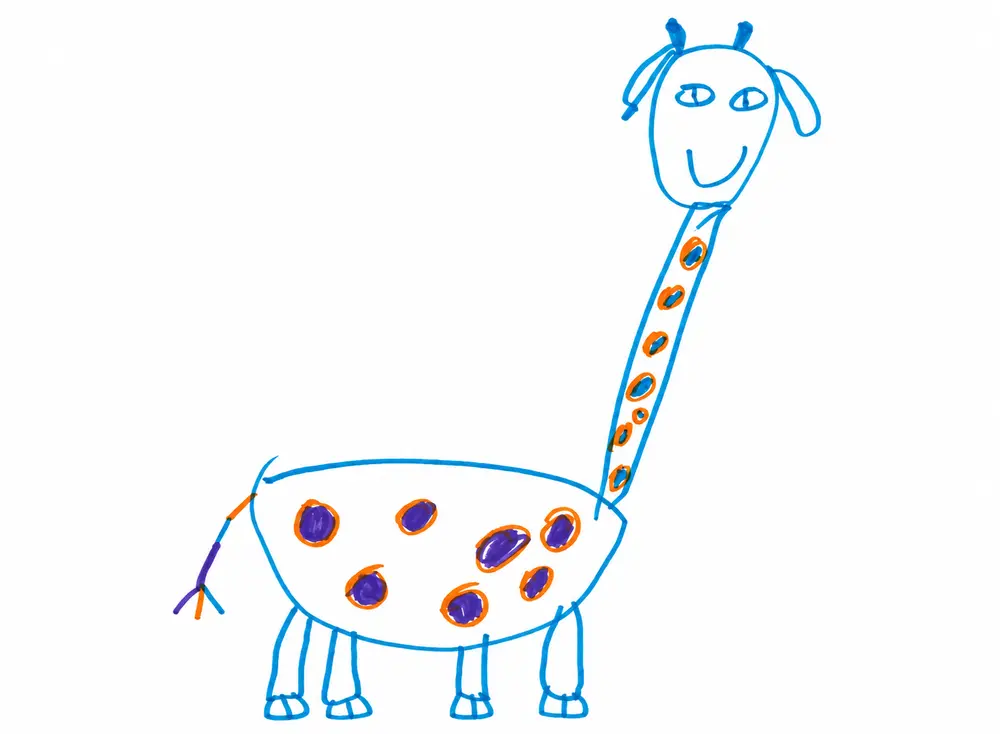
Uma foto mostra o que uma criança fez. Uma nota de voz explica por que isso importa. “Este é meu jardim para borboletas à noite” conta uma história que a imagem sozinha não pode. Notas de voz transformam uma galeria de imagens em um arquivo familiar; pesquisável, pessoal e nas palavras da própria criança.
Quando a transcrição privada está ativada, um adulto pode encontrar uma nota de voz depois sem precisar ouvir todas as gravações. Busque por “borboleta” ou “dinossauro” e o texto da transcrição correspondente pode ajudar a trazer a criação de volta.
Como funciona
1. Capture a criação
Comece com qualquer captura; um único desenho, uma receita, um livro em quadrinhos. Depois que a criança tira a foto e edita opcionalmente, o Little Binder vai para a etapa de voz.
2. “Conte para nós sobre isso!”
A criança toca no microfone e descreve a criação dela. Não há limite de tempo nem pressão para ser perfeito. A gravação começa com um sinal visual suave e para quando a criança terminar. As notas de voz típicas têm de 5 a 20 segundos, mas histórias mais longas também são bem-vindas.
Desenhei um foguete que vai à lua e traz queijo de volta. O astronauta é o meu cachorro.
Escolha Gravar novamente para fazer outra tentativa. A reprodução para primeiro. A tentativa anterior continua disponível se o microfone não puder iniciar. Você pode manter a gravação ou continuar sem ela.
3. Dê um nome
Em Nome da sua criação, digite um título ou use o microfone no campo do título. Ideias de título opcionais aparecem quando a assistência por IA está ativada. Desative Mostrar um título para deixar a criação sem título. Ative novamente para restaurar o campo do título.
Sua criação foi salva! Essa mensagem aparece acima de uma prévia compacta, do título, quando houver, e do nome de quem criou. Compartilhar com alguém mostra as pessoas aprovadas em uma fileira que desliza para o lado, com um sinal de confirmação quando compartilhado. Um adulto pode tocar em um cartão com confirmação para parar de compartilhar ou tocar novamente para compartilhar de novo. Voltar para a galeria e Nova criação ficam na parte de baixo, sem precisar rolar a tela. O botão Voltar do Android também abre a galeria. Editar abre a criação salva para fazer alterações.
4. Transcrição privada opcional
Pergunte o que eles criaram e depois guarde a resposta junto com a criação. A gravação deles fica exatamente como eles disseram. Se você ativar a transcrição de notas de voz, o Little Binder também pode escrever as palavras deles.
A transcrição de notas de voz começa desativada para uma nova família. Ative-a na demonstração da família ou nos Ajustes para pesquisar o que foi dito, sem ativar ideias de título ou pesquisa com IA. Se você pular, ela permanecerá desativada. Desativar a assistência com IA também desativa a transcrição; ativar a assistência com IA não ativa a transcrição.
Um adulto pode ler, editar ou remover a transcrição sem apagar a gravação de voz. A transcrição é uma camada extra para busca e legibilidade, não um substituto para a voz da criança.
 Adicionar uma nota de voz depois de salvar
Abra a criação na galeria e escolha Adicionar uma nota de voz. Para uma criação com mais de uma parte, abra primeiro a parte que você quer descrever. Para adicionar mais depois, escolha Gravar uma nota de voz adicional. Cada nova gravação fica guardada com as anteriores, até cinco por criação ou parte, e a mais recente toca primeiro. As notas de voz anteriores ficam listadas abaixo dela. Para apagar uma de vez, um adulto abre os pontos ao lado dela, escolhe Remover esta nota de voz e confirma com o PIN do adulto, o desbloqueio do dispositivo ou a senha da conta.
 Como faço para ouvir uma nota de voz salva?
Segure uma criação na galeria para tocar a nota de voz dela, ou abra a criação e escolha Tocar. Isso funciona em Grade e Grande, e para pessoas com quem você compartilha em Compartilhado com você, Novidades para você e álbuns compartilhados. Um pequeno alto-falante aparece no cartão por um instante, fraco enquanto se prepara e sólido quando a reprodução começa. Toque no mesmo cartão da galeria para parar a reprodução. No aplicativo de celular instalado, um aviso aparece acima da galeria ou da criação quando o volume da mídia está muito baixo durante a reprodução. Use os botões de volume do celular para aumentar. O site e o Expo Go não conseguem mostrar esse aviso de volume do dispositivo.
 Notas de voz com criações em várias partes
Criações em várias partes (receitas, quadrinhos, cartões de festa) suportam dois níveis de notas de voz:
- Nota da criação inteira; gravada antes da primeira parte, como uma introdução. "Esta é a minha receita de biscoito de chocolate."
- Notas por parte; gravadas após cada captura individual. "Este é o passo de misturar; você tem que mexer bem rápido."
Os dois tipos são opcionais. A criança narra o que parecer natural e pula o resto. Depois de salvar, abra uma parte antes de escolher Adicionar nota de voz para anexar a nova gravação a essa parte.
Gerenciando notas de voz e transcrições
Abra o que foi dito na criação. Um adulto pode escolher Editar transcrição para corrigir as palavras ou Remover transcrição para limpá-las. Limpar as palavras nunca apaga a gravação. Enquanto as palavras estão sendo transcritas, toque no X em Transcrevendo agora para cancelar. Sua gravação e qualquer transcrição anterior permanecem como estão. Você também pode continuar digitando ou seguir em frente sem esperar.
As outras ferramentas para uma gravação estão atrás dos pontos ao lado de Editar transcrição: Transcrever novamente, Cortar a gravação e Remover esta nota de voz. As notas de voz anteriores listadas abaixo da mais recente também têm seus próprios pontos, com Transcrever novamente e Remover esta nota de voz.
Se as palavras saíram erradas, abra os pontos e escolha Transcrever novamente. O Little Binder ouve a gravação mais uma vez e, depois que você confirmar, substitui as palavras. A gravação em si permanece a mesma.
Cortar a gravação move o início e o fim para dentro, de modo que uma pausa longa antes ou depois de a criança falar seja pulada. A gravação completa permanece segura e você pode alterar o corte depois.
Remover esta nota de voz primeiro pede uma verificação de um adulto usando um dos métodos ativados em Configurações. Depois, pede uma última confirmação antes de apagar aquela gravação para sempre. As outras notas de voz da criação permanecem exatamente como estão, e as crianças não podem remover uma nota de voz.
A busca procura nas palavras de todas as notas de voz em uma criação, incluindo as anteriores.
Gravações salvas antes de a transcrição ser ativada podem receber suas palavras nos Ajustes, usando a opção Transcrever automaticamente gravações antigas. Isso funciona em segundo plano enquanto o Little Binder estiver aberto, então você pode sair dos Ajustes e continuar usando o aplicativo. As Notas de voz anteriores de uma criação também estão incluídas.
Responder a várias criações juntas
Em Todas as criações, escolha Responder às criações de uma criança. Revise as criações incluídas, grave uma resposta de voz, ouça e envie. Você pode escolher até 50 criações de uma criança em uma família. A mesma gravação aparece com cada criação incluída e uma vez na atividade da família. Um adulto pode removê-la. Apagar permanentemente uma criação incluída ou a criança de destino remove toda a gravação.
Privacidade e dados de voz
As notas de voz ficam dentro da conta familiar gerenciada por adultos e nunca são postadas publicamente. O Little Binder não usa o conteúdo da família para treinar modelos de IA públicos ou de terceiros. Quando a transcrição no dispositivo está disponível, essa etapa de transcrição não envia o áudio para o servidor do Little Binder.
Quando as notas de voz não estão disponíveis
Olhe para a criação, não para a tela. As transcrições tendem a ser mais suaves quando a criança está descrevendo o que vê, em vez de ler uma tela.
As notas de voz são sempre opcionais. Toda criação é salva mesmo sem uma nota de voz.
Busque por voz. Adultos podem encontrar criações pesquisando o texto da transcrição; não é preciso ouvir todas as gravações.
Criações em várias partes recebem duas notas de voz. Uma para o todo e uma para cada parte.
Assistência de IA
Desative toda a IA para esta família para interromper novas solicitações de IA e trabalhos na fila, incluindo a transcrição e a busca relacionada às criações desta família pelos visualizadores. Os outros dispositivos atualizam essa escolha quando se conectam. O trabalho já enviado pode ter começado a ser processado; os resultados inacabados são descartados. As criações salvas, gravações e resultados anteriormente aceitos continuam disponíveis. A edição manual e o salvamento comum continuam funcionando. A escolha separada de um visualizador de falar uma busca é gerenciada na sua Conta.
Não enviamos o conteúdo da família para serviços de IA de terceiros nem o usamos para treinar modelos de IA. As entradas temporárias de IA são removidas após o processamento, e o que você digita ou fala para pesquisar nunca é guardado. Os resultados que você salvar permanecem com a criação até que você os remova ou exclua a criação.
Revisar assistência de IA e privacidade
Em Configurações, abra Sobre a assistência de IA para a explicação completa. Ativar IA e Desativar IA permanecem visíveis, com Alterações recentes abaixo deles. Privacidade leva à política de privacidade completa.
Toda família começa grátis.
Suas primeiras 10 criações. Todos os recursos incluídos. Sem cartão necessário.
Quando suas 10 criações forem salvas, elas continuam visíveis, compartilháveis e baixáveis. Escolha um plano Família para criar novas.