
Nimm eine Sprachnotiz auf
Jede Kreation in Little Binder kann die eigene Stimme des Kindes tragen. Nach dem Festhalten einer Zeichnung, eines Rezepts oder einer anderen Kreation kann das Kind sie beim Festhalten beschreiben oder später aus der Galerie darauf zurückkommen. Die Aufnahme bleibt bei der Kreation, bis die Familie sie entfernt oder das Konto löscht. Wenn die Familie die private Transkription aktiviert, können Erwachsene diese Worte auch durchsuchen und lesen.
 Warum Sprachnotizen wichtig sind
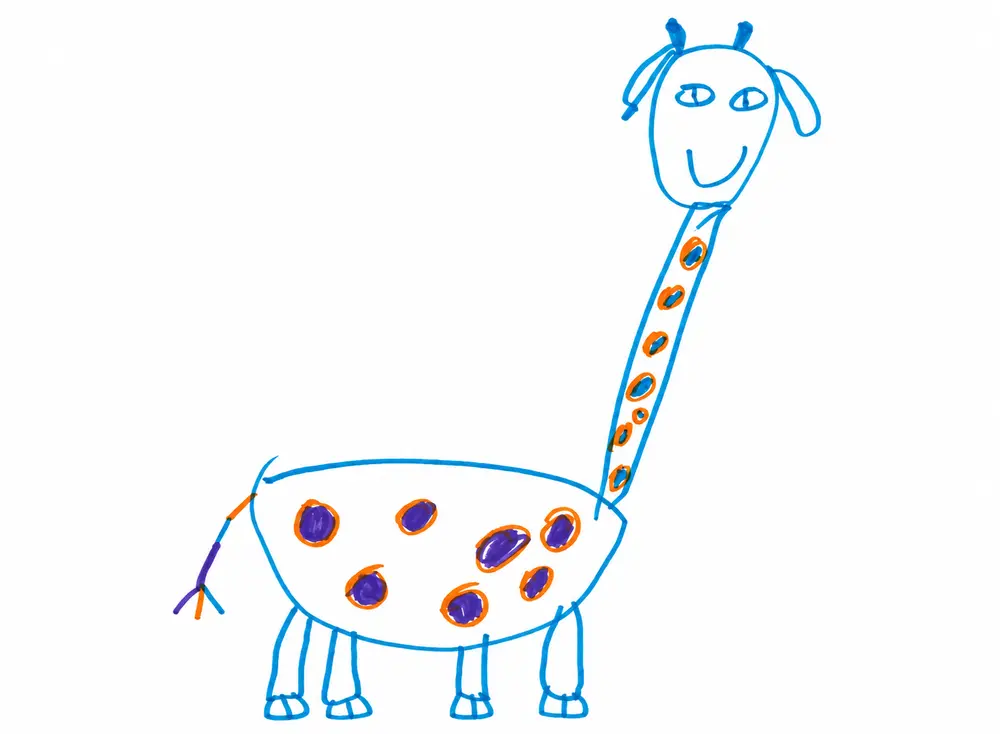
Ein Foto zeigt, was ein Kind gemacht hat. Eine Sprachnotiz erklärt warum es wichtig ist. "Das ist mein Garten für Nachtfalter" erzählt eine Geschichte, die das Bild allein nicht erzählen kann. Sprachnotizen verwandeln eine Galerie von Bildern in ein Familienarchiv. Es ist durchsuchbar, persönlich und in den eigenen Worten des Kindes.
Wenn die private Transkription aktiviert ist, kann ein Erwachsener später eine Sprachnotiz finden, ohne jede Aufnahme durchzuhören. Suche nach "Falter" oder "Dinosaurier" und der passende Transkripttext kann helfen, die Kreation wiederzufinden.
So funktioniert es
1. Die Kreation festhalten
Beginne mit jeder Art von Aufnahme. Ein einzelnes Bild, ein Rezept oder ein Comicbuch. Nachdem das Kind das Foto gemacht und es optional bearbeitet hat, wechselt Little Binder zum Sprachschritt.
2. "Erzähl uns davon!"
Das Kind tippt auf das Mikrofon und beschreibt seine Kreation. Es gibt keine Zeitbegrenzung und keinen Druck, perfekt zu sein. Die Aufnahme beginnt mit einem leisen visuellen Hinweis und stoppt, wenn das Kind fertig ist. Typische Sprachnotizen sind 5 bis 20 Sekunden lang, aber längere Geschichten sind auch willkommen.
"Ich habe eine Rakete gezeichnet, die zum Mond fliegt und Käse mitbringt. Der Astronaut ist mein Hund."
Wähle „Erneut aufnehmen“, um einen weiteren Versuch zu machen. Die Wiedergabe stoppt zuerst. Der vorherige Versuch bleibt verfügbar, falls das Mikrofon nicht starten kann. Du kannst die Aufnahme behalten oder ohne sie weitermachen.
3. Benenne sie
Gib bei „Gib deiner Kreation einen Namen“ einen Titel ein oder nutze das Mikrofon im Titelfeld. Wenn die KI-Hilfe aktiviert ist, erscheinen optionale Titelideen. Schalte „Titel anzeigen“ aus, um die Kreation ohne Titel zu speichern. Schalte es wieder ein, um das Titelfeld wiederherzustellen.
Deine Kreation ist gespeichert! Das erscheint über einer kompakten Vorschau, ihrem Titel, falls vorhanden, und dem Namen des Erstellenden. Mit jemandem teilen zeigt genehmigte Personen in einer horizontal scrollenden Reihe, mit einem Häkchen, wenn geteilt. Ein Erwachsener kann auf eine markierte Karte tippen, um das Teilen zu stoppen, oder erneut tippen, um wieder zu teilen. Zurück zur Galerie und Neue Kreation bleiben unten ohne Scrollen. Die Android-Zurück-Taste öffnet auch die Galerie. Bearbeiten öffnet die gespeicherte Kreation für Änderungen.
4. Optionale private Transkription
Frag, was sie gemacht haben, und bewahre die Antwort zusammen mit dem Werk. Ihre Aufnahme bleibt genau so, wie sie es gesagt haben. Wenn du die Transkription von Sprachnotizen aktivierst, kann Little Binder ihre Worte auch aufschreiben.
Die Transkription von Sprachnotizen ist für eine neue Familie standardmäßig deaktiviert. Du kannst sie in der Familienführung oder in den Einstellungen aktivieren, um nach dem Gesagten zu suchen, ohne dabei Titelideen oder die KI-Suche zu aktivieren. Wenn du den Schritt überspringst, bleibt die Funktion aus. Wenn du die KI-Unterstützung deaktivierst, wird auch die Transkription deaktiviert. Wenn du die KI-Unterstützung aktivierst, wird die Transkription nicht automatisch aktiviert.
Ein Erwachsener kann das Transkript lesen, bearbeiten oder entfernen, ohne die Sprachaufnahme zu löschen. Das Transkript ist eine zusätzliche Ebene für Suche und Lesbarkeit, kein Ersatz für die Stimme des Kindes.
 Sprachnotiz nach dem Speichern hinzufügen
Öffne die Kreation in der Galerie und wähle „Sprachnotiz hinzufügen“. Bei einer Kreation mit mehreren Teilen öffne zuerst den Teil, den du beschreiben möchtest. Um später noch mehr hinzuzufügen, wähle „Zusätzliche Sprachnotiz aufnehmen“. Jede neue Aufnahme wird mit den früheren zusammen aufbewahrt, bis zu fünf pro Kreation oder Teil, und die neueste wird zuerst abgespielt. Ältere Sprachnotizen stehen darunter. Um eine endgültig zu löschen, öffnet ein Erwachsener die Punkte daneben, wählt „Diese Sprachnotiz entfernen“ und bestätigt mit der Erwachsenen-PIN, der Geräteentsperrung oder dem Kontopasswort.
 Wie höre ich eine gespeicherte Sprachnotiz an?
Halte eine Kreation in der Galerie gedrückt, um ihre Sprachnotiz abzuspielen, oder öffne die Kreation und wähle Abspielen. Das klappt in Raster und Groß, und Personen, mit denen du teilst, können es genauso in Mit dir geteilt, Neu für dich und geteilten Alben. Ein kleines Lautsprecher-Symbol erscheint kurz auf dem Kachelbild. Es ist anfangs blass und wird klar, sobald die Wiedergabe startet. Tippe auf dieselbe Galeriekachel, um die Wiedergabe zu stoppen. In der installierten App erscheint ein Hinweis über der Galerie oder der Kreation, wenn die Medienlautstärke während der Wiedergabe sehr niedrig ist. Nutze die Lautstärketasten deines Telefons, um sie zu erhöhen. Die Website und Expo Go können diesen Hinweis zur Geräte-Lautstärke nicht anzeigen.
 Sprachnotizen bei Kreationen mit mehreren Teilen
Kreationen mit mehreren Teilen (Rezepte, Comics, Grußkarten) unterstützen zwei Ebenen von Sprachnotizen:
- Notiz zur gesamten Kreation; aufgenommen vor dem ersten Teil, wie eine Einleitung. "Das ist mein Rezept für Schokocookies."
- Notizen pro Teil; aufgenommen nach jeder einzelnen Aufnahme. "Das ist der Mischschritt. Du musst es wirklich schnell rühren."
Beide Arten sind optional. Das Kind erzählt, was sich natürlich anfühlt, und lässt den Rest weg. Nach dem Speichern öffne einen Teil, bevor du „Sprachnotiz hinzufügen“ auswählst, um die neue Aufnahme an diesen Teil anzuhängen.
Sprachnotizen und Transkripte verwalten
Öffne Was sie gesagt haben auf dem Werk. Ein Erwachsener kann Transkript bearbeiten wählen, um die Wörter zu korrigieren, oder Transkript entfernen, um sie zu löschen. Das Löschen der Wörter löscht die Aufnahme niemals. Während die Wörter transkribiert werden, tippe auf das X bei Wird gerade transkribiert, um abzubbrechen. Deine Aufnahme und ein früheres Transkript bleiben so, wie sie sind. Du kannst auch weitertippen oder weitermachen, ohne zu warten.
Die anderen Werkzeuge für eine Aufnahme findest du hinter den drei Punkten neben Transkript bearbeiten: Erneut transkribieren, Aufnahme kürzen und Diese Sprachnotiz entfernen. Ältere Sprachnotizen, die unter der neuesten aufgelistet sind, haben ebenfalls ihre eigenen drei Punkte mit Erneut transkribieren und Diese Sprachnotiz entfernen.
Wenn die Wörter falsch erkannt wurden, öffnest du die drei Punkte und wählst Erneut transkribieren. Little Binder hört sich die Aufnahme noch einmal an und ersetzt die Wörter, nachdem du es bestätigt hast. Die Aufnahme selbst bleibt unverändert.
Aufnahme kürzen verschiebt den Anfang und das Ende nach innen, damit lange Pausen vor oder nach dem Sprechen des Kindes übersprungen werden. Die vollständige Aufnahme bleibt sicher, und du kannst die Kürzung später ändern.
Diese Sprachnotiz entfernen fragt zuerst nach einer Überprüfung durch einen Erwachsenen mit einer der in den Einstellungen aktivierten Methoden. Dann fragt es noch einmal, bevor diese Aufnahme endgültig gelöscht wird. Die anderen Sprachnotizen auf der Kreation bleiben genau so, wie sie sind, und Kinder können keine Sprachnotiz entfernen.
Die Suche durchsucht die Wörter aller Sprachnotizen auf einer Kreation, einschließlich der älteren.
Aufnahmen, die gespeichert wurden, bevor die Transkription aktiviert wurde, können ihre Wörter über die Einstellungen mit der Option „Ältere Aufnahmen automatisch transkribieren“ erhalten. Das funktioniert im Hintergrund, solange Little Binder geöffnet ist. Du kannst die Einstellungen also verlassen und die App weiter nutzen. Auch frühere Sprachnotizen zu einer Kreation werden dabei berücksichtigt.
Auf mehrere Kreationen zusammen antworten
Wähle in Alle Kreationen Antwort auf die Kreationen eines Kindes. Prüfe die enthaltenen Kreationen, nimm eine Sprachantwort auf, höre sie an und sende sie. Du kannst bis zu 50 Kreationen von einem Kind in einer Familie auswählen. Die gleiche Aufnahme erscheint bei jeder enthaltenen Kreation und einmal in der Aktivität der Familie. Ein Erwachsener kann sie entfernen. Löscht du eine enthaltene Kreation oder das Zielkind dauerhaft, wird die gesamte Aufnahme entfernt.
Datenschutz und Sprachdaten
Sprachnotizen bleiben im von Erwachsenen verwalteten Familienkonto und werden nie öffentlich gepostet. Little Binder nutzt Familieninhalte nicht, um öffentliche oder fremde KI-Modelle zu trainieren. Wenn die Transkription auf dem Gerät verfügbar ist, sendet dieser Schritt das Audio nicht an den Server von Little Binder.
Wenn Sprachnotizen nicht verfügbar sind
Schau auf die Kreation, nicht auf den Bildschirm. Transkripte sind oft flüssiger, wenn das Kind beschreibt, was es sieht, statt einen Bildschirm abzulesen.
Sprachnotizen sind immer optional. Jede Kreation wird gespeichert, auch ohne Sprachnotiz.
Suche per Stimme. Erwachsene können Kreationen finden, indem sie den Transkripttext durchsuchen. Es ist nicht nötig, Aufnahmen durchzuhören.
Kreationen mit mehreren Teilen erhalten zwei Sprachnotizen. Eine für das Ganze und eine für jeden Teil.
KI-Hilfe
Schalte die KI für diese Familie aus, um neue KI-Anfragen und wartende Aufgaben zu stoppen, einschließlich der Transkription und der damit verbundenen Suche nach den Kreationen dieser Familie durch Betrachter. Andere Geräte übernehmen diese Einstellung, sobald sie sich verbinden. Bereits gesendete Aufgaben könnten bereits verarbeitet worden sein; unvollendete Ergebnisse werden verworfen. Gespeicherte Kreationen, Aufnahmen und zuvor akzeptierte Ergebnisse bleiben verfügbar. Manuelle Bearbeitung und normales Speichern funktionieren weiterhin. Die separate Wahl eines Betrachters, eine Suche per Sprache zu starten, wird in seinem Konto verwaltet.
Wir senden keine Familieninhalte an KI-Dienste von Drittanbietern und nutzen sie auch nicht, um KI-Modelle zu trainieren. Vorübergehende KI-Eingaben werden nach der Verarbeitung gelöscht, und was du für die Suche eingibst oder sagst, wird nie gespeichert. Gespeicherte Ergebnisse bleiben bei der Kreation, bis du sie entfernst oder die Kreation löschst.
KI-Unterstützung und Datenschutz prüfen
Öffne in den Einstellungen Über KI-Unterstützung für die vollständige Erklärung. KI einschalten und KI ausschalten bleiben sichtbar, mit Letzte Änderungen darunter. Datenschutz verlinkt auf die vollständige Datenschutzerklärung.
Jede Familie startet kostenlos.
Deine ersten 10 Kreationen. Alle Funktionen enthalten. Keine Karte erforderlich.
Wenn deine 10 Kreationen gespeichert sind, kannst du sie weiter ansehen, teilen und herunterladen. Wähle einen Familienplan, um neue zu machen.