
Ghi âm giọng nói
Mọi tác phẩm trong Little Binder đều có thể mang theo giọng nói của chính con. Sau khi chụp một bức vẽ, công thức nấu ăn hoặc bất kỳ tác phẩm nào khác, con có thể kể về nó ngay lúc chụp hoặc quay lại từ thư viện. Bản ghi âm ở cùng tác phẩm cho đến khi gia đình xóa nó hoặc xóa tài khoản. Nếu gia đình bật chép lời riêng tư, người lớn cũng có thể tìm kiếm và đọc những lời đó.
 Tại sao ghi chú giọng nói quan trọng
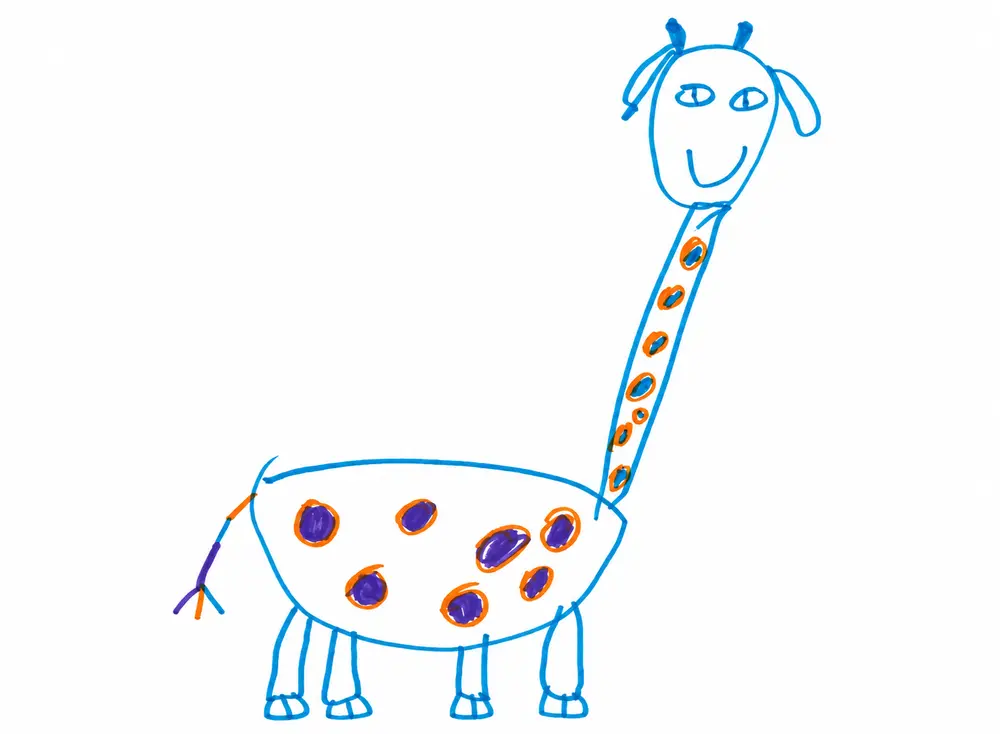
Một bức ảnh cho thấy con đã làm gì. Một bản ghi âm giọng nói giải thích tại sao điều đó lại quan trọng. Câu nói "Đây là khu vườn của con dành cho bướm vào ban đêm" kể một câu chuyện mà riêng bức ảnh không thể truyền tải được. Bản ghi âm giọng nói biến bộ sưu tập hình ảnh thành một kho lưu niệm gia đình, có thể tìm kiếm, mang tính cá nhân và bằng chính lời của con.
Khi tính năng chuyển giọng nói thành chữ riêng tư được bật, người lớn có thể tìm lại bản ghi âm giọng nói sau này mà không cần nghe lại từng đoạn. Hãy tìm từ "bướm" hoặc "khủng long" và văn bản chuyển đổi phù hợp có thể giúp đưa tác phẩm trở lại.
Cách hoạt động
1. Chụp lại tác phẩm
Bắt đầu với bất kỳ hình ảnh nào; một bức vẽ, một công thức nấu ăn, một cuốn truyện tranh. Sau khi con chụp ảnh và tùy chọn chỉnh sửa, Little Binder sẽ chuyển sang bước ghi âm giọng nói.
2. "Hãy kể cho chúng tôi nghe!"
Con chạm vào biểu tượng micro và mô tả tác phẩm của mình. Không có giới hạn thời gian và không có áp lực phải hoàn hảo. Bản ghi âm bắt đầu với một tín hiệu hình ảnh nhẹ nhàng và dừng lại khi con đã nói xong. Bản ghi âm giọng nói thường dài từ 5 đến 20 giây, nhưng những câu chuyện dài hơn cũng được chào đón.
"Con vẽ một con tên lửa bay lên mặt trăng và mang về phô mai. Phi hành gia là chú chó của con."
Chọn Ghi âm lại để thu thêm một lần nữa. Bản phát sẽ dừng trước. Bản thu trước đó vẫn còn đó nếu micro không thể khởi động. Bạn có thể giữ bản ghi âm hoặc tiếp tục mà không cần nó.
3. Đặt tên
Trong phần Đặt tên cho tác phẩm, bạn có thể gõ tiêu đề hoặc dùng micro trong ô tiêu đề. Các ý tưởng tiêu đề tùy chọn sẽ xuất hiện khi trợ lý AI đang bật. Tắt Hiển thị tiêu đề để giữ tác phẩm không có tiêu đề. Bật lại để khôi phục ô tiêu đề.
Tác phẩm của con đã được lưu! Phần này hiển thị phía trên bản xem trước nhỏ gọn, tiêu đề (nếu có) và tên người sáng tạo. Chia sẻ với ai đó sẽ hiển thị những người đã được phê duyệt trong một hàng cuộn ngang, với dấu tích khi đã chia sẻ. Người lớn có thể chạm vào thẻ có dấu tích để ngừng chia sẻ hoặc chạm lại để chia sẻ tiếp. Quay lại thư viện và Tạo tác phẩm mới luôn ở phía dưới mà không cần cuộn. Nút Quay lại trên Android cũng mở thư viện. Chỉnh sửa sẽ mở tác phẩm đã lưu để thay đổi.
4. Chuyển giọng nói thành chữ riêng tư tùy chọn
Hỏi con đã làm gì, sau đó giữ câu trả lời cùng với tác phẩm. Bản ghi âm của con được giữ nguyên như con đã nói. Nếu bạn bật chuyển giọng nói thành chữ, Little Binder cũng có thể viết ra lời của con.
Chuyển văn bản từ ghi âm giọng nói mặc định là tắt cho một gia đình mới. Bật trong hướng dẫn cho gia đình hoặc Cài đặt để tìm kiếm những gì đã được nói, mà không cần bật ý tưởng tiêu đề hoặc tìm kiếm AI. Bỏ qua sẽ giữ nguyên trạng thái tắt. Tắt trợ giúp AI cũng sẽ tắt chuyển văn bản; bật trợ giúp AI không tự động bật chuyển văn bản.
Người lớn có thể đọc, chỉnh sửa hoặc xóa văn bản chuyển đổi mà không cần xóa bản ghi âm giọng nói. Văn bản chuyển đổi là một lớp bổ sung để tìm kiếm và dễ đọc, không phải là sự thay thế cho giọng nói của con.
 Thêm ghi âm giọng nói sau khi lưu
Mở tác phẩm trong thư viện và chọn Thêm ghi âm giọng nói. Nếu tác phẩm có nhiều hơn một phần, hãy mở phần bạn muốn mô tả trước. Để thêm sau, chọn Ghi âm thêm một đoạn bổ sung. Mỗi bản ghi âm mới sẽ được lưu cùng các bản trước đó, tối đa năm bản cho mỗi tác phẩm hoặc phần, và bản mới nhất sẽ phát trước. Các bản ghi âm cũ hơn được liệt kê bên dưới. Để xóa vĩnh viễn, người lớn mở dấu ba chấm bên cạnh, chọn Xóa ghi âm giọng nói này, và xác nhận bằng mã PIN của người lớn, mở khóa thiết bị, hoặc mật khẩu tài khoản.
 Làm thế nào để nghe một ghi âm giọng nói đã lưu?
Giữ một tác phẩm trong thư viện để phát ghi âm giọng nói, hoặc mở tác phẩm và chọn Phát. Cách này dùng được ở cả Lưới và Lớn. Người được bạn chia sẻ cũng làm được như vậy trong Đã được chia sẻ với bạn, Mới cho bạn và các album được chia sẻ. Một biểu tượng loa nhỏ sẽ hiện lên trên ô tác phẩm, mờ khi chuẩn bị và rõ nét khi bắt đầu phát. Chạm vào cùng một ô trong thư viện để dừng phát. Trong ứng dụng trên điện thoại, một thông báo sẽ hiện lên phía trên thư viện hoặc tác phẩm nếu âm lượng thiết bị quá nhỏ khi đang phát. Hãy dùng nút chỉnh âm lượng trên điện thoại để tăng lên. Trang web và Expo Go không thể hiển thị thông báo về âm lượng thiết bị này.
 Bản ghi âm giọng nói cho các tác phẩm nhiều phần
Các tác phẩm nhiều phần (công thức nấu ăn, truyện tranh, thiệp lễ) hỗ trợ hai cấp độ bản ghi âm giọng nói:
- Bản ghi âm cho toàn bộ tác phẩm; được ghi trước phần đầu tiên, giống như một lời giới thiệu. "Đây là công thức bánh quy sô cô la của con."
- Bản ghi âm cho từng phần; được ghi sau mỗi lần chụp riêng lẻ. "Đây là bước trộn; bạn phải khuấy thật nhanh."
Cả hai loại đều không bắt buộc. Con kể những gì thấy tự nhiên và bỏ qua phần còn lại. Sau khi lưu, hãy mở một phần trước khi chọn Thêm ghi âm giọng nói để gắn bản ghi âm mới vào phần đó.
Quản lý ghi âm giọng nói và bản ghi lời nói
Mở nội dung đã nói trong tác phẩm. Người lớn có thể chọn Sửa bản ghi lời nói để sửa lại từ ngữ, hoặc Xóa bản ghi lời nói để làm trống. Việc xóa từ ngữ không bao giờ xóa bản ghi âm. Trong khi đang chuyển giọng nói thành chữ, hãy chạm vào dấu X trên Đang chuyển giọng nói thành chữ để hủy. Bản ghi âm và mọi bản chép lời trước đó vẫn giữ nguyên. Bạn cũng có thể tiếp tục gõ hoặc chuyển sang bước khác mà không cần chờ.
Các công cụ khác cho bản ghi âm nằm sau biểu tượng ba chấm bên cạnh Sửa bản ghi lời nói: Chuyển thành chữ lại, Cắt phần ghi âm, và Xóa ghi âm giọng nói này. Các ghi âm giọng nói cũ hơn được liệt kê bên dưới bản mới nhất cũng có biểu tượng ba chấm riêng, với các tùy chọn Chuyển thành chữ lại và Xóa ghi âm giọng nói này.
Nếu bản chép lời không chính xác, hãy mở biểu tượng ba chấm và chọn Chuyển thành chữ lại. Little Binder sẽ nghe lại bản ghi âm một lần nữa và, sau khi bạn xác nhận, sẽ thay thế các từ. Bản ghi âm gốc vẫn giữ nguyên.
Cắt phần ghi âm sẽ di chuyển điểm bắt đầu và kết thúc vào trong, giúp bỏ qua khoảng lặng dài trước hoặc sau khi trẻ nói. Bản ghi âm đầy đủ vẫn được giữ an toàn và bạn có thể thay đổi phần cắt sau này.
Xóa ghi âm giọng nói này trước tiên sẽ yêu cầu người lớn xác nhận bằng một trong các phương thức đã bật trong Cài đặt. Sau đó, ứng dụng sẽ hỏi thêm một lần nữa trước khi xóa vĩnh viễn bản ghi âm đó. Các ghi âm giọng nói khác trên tác phẩm vẫn giữ nguyên, và trẻ em không thể xóa ghi âm giọng nói.
Tìm kiếm sẽ xem xét từ ngữ của mọi ghi âm giọng nói trên một tác phẩm, bao gồm cả những bản cũ hơn.
Các bản ghi âm được lưu trước khi bật tính năng chuyển thành chữ có thể nhận được lời văn từ Cài đặt bằng cách dùng Tự động chép lời các bản ghi âm cũ. Quá trình này chạy nền khi Little Binder đang mở, nên bạn có thể rời khỏi Cài đặt và tiếp tục sử dụng ứng dụng. Các ghi âm giọng nói trước đó trong một tác phẩm cũng được bao gồm.
Phản hồi cho nhiều tác phẩm cùng lúc
Trong Tất cả các sáng tạo, chọn Reply to a child’s creations. Xem xét các sáng tạo được bao gồm, ghi âm một phản hồi giọng nói, nghe và gửi. Bạn có thể chọn tối đa 50 sáng tạo từ một trẻ em trong một gia đình. Bản ghi âm giống nhau xuất hiện cùng với mỗi sáng tạo được bao gồm và một lần trong hoạt động của gia đình. Người lớn có thể xóa nó. Xóa vĩnh viễn một sáng tạo được bao gồm hoặc trẻ em đích sẽ xóa toàn bộ bản ghi âm.
Quyền riêng tư và dữ liệu giọng nói
Bản ghi âm giọng nói được giữ trong tài khoản gia đình do người lớn quản lý và không bao giờ được đăng công khai. Little Binder không sử dụng nội dung gia đình để huấn luyện các mô hình AI công khai hoặc bên thứ ba. Khi tính năng chuyển giọng nói thành chữ trên thiết bị khả dụng, bước chuyển đổi đó không gửi âm thanh lên máy chủ của Little Binder.
Khi bản ghi âm giọng nói không khả dụng
Hãy nhìn vào tác phẩm, không phải màn hình. Văn bản chuyển đổi thường mượt mà hơn khi con đang mô tả những gì con nhìn thấy thay vì đọc trên màn hình.
Bản ghi âm giọng nói luôn là tùy chọn. Mọi tác phẩm đều được lưu ngay cả khi không có bản ghi âm giọng nói.
Tìm kiếm bằng giọng nói. Người lớn có thể tìm các tác phẩm bằng cách tìm kiếm trong văn bản chuyển đổi; không cần phải nghe qua các bản ghi âm.
Các tác phẩm nhiều phần có hai bản ghi âm giọng nói. Một cho toàn bộ, và một cho mỗi phần.
Hỗ trợ AI
Tắt toàn bộ AI cho gia đình này để dừng các yêu cầu AI mới và công việc đang chờ, bao gồm cả việc chuyển văn bản và tìm kiếm liên quan đến các tác phẩm của gia đình bạn bởi người xem. Các thiết bị khác sẽ cập nhật lựa chọn này khi kết nối. Công việc đã gửi có thể đã bắt đầu xử lý; kết quả chưa hoàn thành sẽ bị hủy. Các tác phẩm, bản ghi âm và kết quả đã được chấp nhận trước đó vẫn khả dụng. Chỉnh sửa thủ công và lưu thông thường vẫn hoạt động bình thường. Lựa chọn riêng của người xem để đọc to tìm kiếm được quản lý trong tài khoản của họ.
Chúng tôi không gửi nội dung gia đình đến các dịch vụ AI bên thứ ba hay sử dụng chúng để huấn luyện mô hình AI. Dữ liệu nhập tạm thời cho AI sẽ được xóa sau khi xử lý, và những gì bạn gõ hoặc nói để tìm kiếm sẽ không bao giờ được lưu lại. Các kết quả bạn lưu sẽ ở lại với tác phẩm cho đến khi bạn xóa chúng hoặc xóa tác phẩm.
Xem xét trợ giúp AI và quyền riêng tư
Trong Cài đặt, hãy mở mục Về trợ giúp AI để xem giải thích đầy đủ. Các tùy chọn Bật AI và Tắt AI luôn hiển thị, với mục Thay đổi gần đây bên dưới. Quyền riêng tư liên kết đến chính sách bảo mật đầy đủ.
Mọi gia đình đều bắt đầu miễn phí.
10 tác phẩm đầu tiên của bạn. Bao gồm tất cả tính năng. Không cần thẻ.
Khi 10 tác phẩm của bạn đã được lưu, bạn vẫn có thể xem, chia sẻ và tải chúng xuống. Chọn gói Gia đình để tạo tác phẩm mới.