
Enregistrer un message vocal
Chaque création dans Little Binder peut porter la voix de l'enfant. Après avoir capturé un dessin, une recette ou toute autre création, l'enfant peut la décrire pendant la capture ou y revenir depuis la galerie. L'enregistrement reste associé à la création jusqu'à ce que la famille le supprime ou supprime le compte. Si la famille active la transcription privée, les personnes adultes peuvent aussi rechercher et lire ces mots.
 Pourquoi les notes vocales comptent
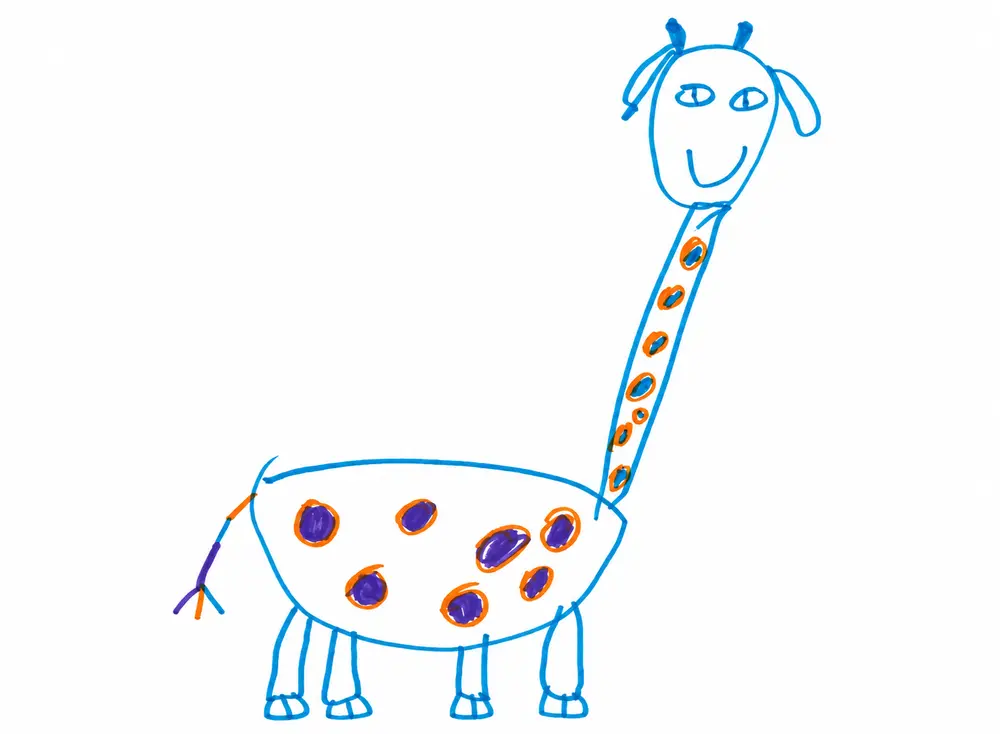
Une photo montre ce qu'un enfant a fait. Un message vocal explique pourquoi c'est important. « C'est mon jardin pour les papillons la nuit » raconte une histoire que l'image seule ne peut pas raconter. Les messages vocaux transforment une galerie d'images en une archive familiale, consultable, personnelle et dans les mots de l'enfant.
Lorsque la transcription privée est activée, un adulte peut retrouver un message vocal plus tard sans avoir à écouter chaque enregistrement. Cherche « papillon » ou « dinosaure » et le texte de la transcription correspondant peut aider à retrouver la création.
Fonctionnement
1. Capturer la création
Commence par n'importe quelle capture, un dessin, une recette, une bande dessinée. Après que l'enfant a pris la photo et l'a éventuellement modifiée, Little Binder passe à l'étape vocale.
2. « Raconte-nous ! »
L'enfant appuie sur le microphone et décrit sa création. Il n'y a pas de limite de temps et aucune pression pour être parfait. L'enregistrement commence avec un indice visuel discret et s'arrête quand l'enfant a fini. Les messages vocaux durent généralement de 5 à 20 secondes, mais les histoires plus longues sont les bienvenues aussi.
« J'ai dessiné une fusée qui va sur la lune et qui ramène du fromage. L'astronaute est mon chien. »
Choisis Enregistrer à nouveau pour faire une autre prise. La lecture s'arrête d'abord. La prise précédente reste disponible si le microphone ne peut pas démarrer. Tu peux garder l'enregistrement ou continuer sans.
3. Lui donner un nom
Dans Nommer ta création, tape un titre ou utilise le microphone dans le champ du titre. Des idées de titres optionnelles apparaissent quand l'aide par IA est activée. Désactive Afficher un titre pour laisser la création sans titre. Réactive cette option pour réafficher le champ du titre.
Ta création est enregistrée ! Ce message apparaît au-dessus d'un aperçu compact, de son titre s'il y en a un, et du nom de la personne qui l'a faite. Partager avec quelqu'un montre les personnes approuvées dans une ligne qui défile sur le côté, avec une coche si c'est partagé. Un adulte peut toucher une carte cochée pour arrêter le partage ou la toucher à nouveau pour partager à nouveau. Retour à la galerie et Nouvelle création restent en bas sans faire défiler. Le bouton Retour d'Android ouvre aussi la galerie. Modifier ouvre la création enregistrée pour faire des changements.
4. Transcription privée optionnelle
Demande ce qu'ils ont fait, puis garde la réponse avec la création. Leur enregistrement reste exactement comme ils l'ont dit. Si tu actives la transcription des notes vocales, Little Binder peut aussi écrire leurs mots.
La transcription des notes vocales est désactivée par défaut pour une nouvelle famille. Active-la dans la visite de la famille ou dans les Paramètres pour rechercher ce qui a été dit, sans activer les idées de titre ou la recherche IA. Si tu passes à l'étape suivante, elle reste désactivée. Désactiver l'assistance IA désactive aussi la transcription ; activer l'assistance IA n'active pas la transcription.
Un adulte peut lire, modifier ou supprimer la transcription sans supprimer l'enregistrement vocal. La transcription est une couche supplémentaire pour la recherche et la lisibilité, pas un remplacement pour la voix de l'enfant.
 Ajouter une note vocale après l'enregistrement
Ouvre la création dans la galerie et choisis Ajouter une note vocale. Si la création comporte plusieurs parties, ouvre d'abord celle que tu veux décrire. Pour en ajouter d'autres plus tard, choisis Enregistrer une note vocale supplémentaire. Chaque nouvel enregistrement est conservé avec les précédents, jusqu'à cinq par création ou par partie, et le plus récent est lu en premier. Les notes vocales précédentes sont listées en dessous. Pour en effacer une définitivement, une personne adulte ouvre les points à côté, choisit Supprimer cette note vocale et confirme avec le code PIN de la personne adulte, le déverrouillage de l'appareil ou le mot de passe du compte.
 Comment écouter une note vocale enregistrée ?
Maintiens une création dans la galerie pour lire sa note vocale, ou ouvre la création et choisis Lire. Cela fonctionne dans Grille et Grand, et, pour les personnes à qui tu partages, dans Partagé avec toi, Nouveautés pour toi et les albums partagés. Un petit haut-parleur apparaît brièvement sur la vignette, discret pendant la préparation et net dès que la lecture commence. Touche la même vignette de la galerie pour arrêter la lecture. Dans l'application installée sur le téléphone, un avis s'affiche au-dessus de la galerie ou de la création si le volume des médias est très bas pendant la lecture. Utilise les boutons de volume du téléphone pour l'augmenter. Le site web et Expo Go ne peuvent pas afficher cet avis de volume de l'appareil.
 Messages vocaux pour les créations en plusieurs parties
Les créations en plusieurs parties (recettes, bandes dessinées, cartes de fête) prennent en charge deux niveaux de messages vocaux :
- Note pour toute la création ; enregistrée avant la première partie, comme une introduction. « C'est ma recette de cookies aux pépites de chocolat. »
- Notes par partie ; enregistrées après chaque capture individuelle. « C'est l'étape du mélange ; il faut remuer très vite. »
Les deux types sont facultatifs. L'enfant raconte ce qui lui semble naturel et passe le reste. Après avoir enregistré la création, ouvre une partie avant de choisir Ajouter une note vocale pour joindre le nouvel enregistrement à cette partie.
Gérer les notes vocales et les transcriptions
Ouvrez Ce qu'ils ont dit sur la création. Un adulte peut choisir Modifier la transcription pour corriger les mots, ou Supprimer la transcription pour les effacer. Effacer les mots ne supprime jamais l'enregistrement. Pendant que les mots sont transcrits, appuyez sur le X sur Transcription en cours pour annuler. Votre enregistrement et toute transcription antérieure restent tels qu'ils sont. Vous pouvez aussi continuer à taper ou passer à la suite sans attendre.
Les autres outils pour un enregistrement se trouvent derrière les points à côté de Modifier la transcription : Retranscrire, Couper l'enregistrement et Supprimer cette note vocale. Les notes vocales antérieures listées sous la plus récente ont aussi leurs propres points, avec Retranscrire et Supprimer cette note vocale.
Si les mots ne sont pas exacts, ouvre les points et choisis Retranscrire. Little Binder réécoute l'enregistrement une fois de plus et, après ta confirmation, remplace les mots. L'enregistrement lui-même reste identique.
Couper l'enregistrement déplace le début et la fin vers l'intérieur, pour ignorer une longue pause avant ou après que l'enfant parle. L'enregistrement complet reste en sécurité, et tu peux modifier la coupe plus tard.
Supprimer cette note vocale demande d'abord une vérification par un adulte en utilisant l'une des méthodes activées dans les Paramètres. Ensuite, il demande une fois de plus avant d'effacer cet enregistrement pour de bon. Les autres notes vocales sur la création restent telles quelles, et les enfants ne peuvent pas supprimer une note vocale.
La recherche parcourt les mots de chaque note vocale sur une création, y compris les plus anciennes.
Les enregistrements faits avant l'activation de la transcription peuvent recevoir leurs mots depuis les Paramètres avec Transcrire automatiquement les anciens enregistrements. Ça fonctionne en arrière-plan tant que Little Binder est ouvert, tu peux donc quitter les Paramètres et continuer à utiliser l'app. Les Notes vocales précédentes d'une création sont aussi incluses.
Répondre à plusieurs créations ensemble
Dans Toutes les créations, choisis Répondre aux créations d'un enfant. Révise les créations incluses, enregistre une réponse vocale, écoute et envoie. Tu peux choisir jusqu'à 50 créations d'un enfant dans une famille. Le même enregistrement apparaît avec chaque création incluse et une fois dans l'activité de la famille. Un adulte peut le supprimer. Effacer définitivement une création incluse ou l'enfant cible supprime tout l'enregistrement.
Confidentialité et données vocales
Les messages vocaux restent dans le compte familial géré par un adulte et ne sont jamais publiés publiquement. Little Binder n'utilise pas le contenu familial pour entraîner des modèles d'IA publics ou tiers. Lorsque la transcription sur l'appareil est disponible, cette étape de transcription n'envoie pas l'audio au serveur de Little Binder.
Lorsque les messages vocaux ne sont pas disponibles
Regarde la création, pas l'écran. Les transcriptions ont tendance à être plus fluides lorsque l'enfant décrit ce qu'il voit plutôt que de lire un écran.
Les messages vocaux sont toujours optionnels. Chaque création est enregistrée même sans message vocal.
Chercher par la voix. Les adultes peuvent trouver des créations en cherchant dans le texte de la transcription ; pas besoin d'écouter les enregistrements.
Les créations en plusieurs parties ont deux messages vocaux. Un pour le tout, et un pour chaque partie.
Aide de l'IA
Désactive toute l'IA pour cette famille afin d'arrêter les nouvelles demandes et les tâches en attente, y compris la transcription et la recherche associée des créations de cette famille par les spectateurs. Les autres appareils mettront à jour ce choix lorsqu'ils se connecteront. Le travail déjà envoyé a peut-être commencé à être traité ; les résultats non terminés seront supprimés. Les créations enregistrées, les enregistrements et les résultats précédemment acceptés restent disponibles. L'édition manuelle et l'enregistrement ordinaire fonctionnent toujours. Le choix distinct d'un spectateur de formuler une recherche à voix haute est géré dans son Compte.
Nous n'envoyons pas le contenu de la famille à des services d'IA tiers et ne l'utilisons pas pour entraîner des modèles d'IA. Les entrées d'IA temporaires sont supprimées après le traitement, et ce que vous tapez ou dites pour rechercher n'est jamais conservé. Les résultats que vous enregistrez restent liés à la création jusqu'à ce que vous les supprimiez ou que vous supprimiez la création.
Vérifier l'assistance par IA et la confidentialité
Dans Paramètres, ouvre À propos de l'assistance par IA pour l'explication complète. Activer l'IA et Désactiver l'IA restent visibles, avec Modifications récentes en dessous. Confidentialité renvoie vers la politique de confidentialité complète.
Chaque famille commence gratuitement.
Vos 10 premières créations. Toutes les fonctionnalités incluses. Aucune carte nécessaire.
Quand tes 10 créations sont enregistrées, elles restent consultables, partageables et téléchargeables. Choisis un abonnement Famille pour en créer de nouvelles.