
Registra una nota vocale
Ogni creazione su Little Binder può portare la voce del bambino. Dopo aver catturato un disegno, una ricetta o qualsiasi altra creazione, il bambino può descriverla durante la cattura o tornarci dalla galleria. La registrazione resta con la creazione finché la famiglia non la rimuove o non elimina l'account. Se la famiglia attiva la trascrizione privata, le persone adulte possono anche cercare e leggere quelle parole.
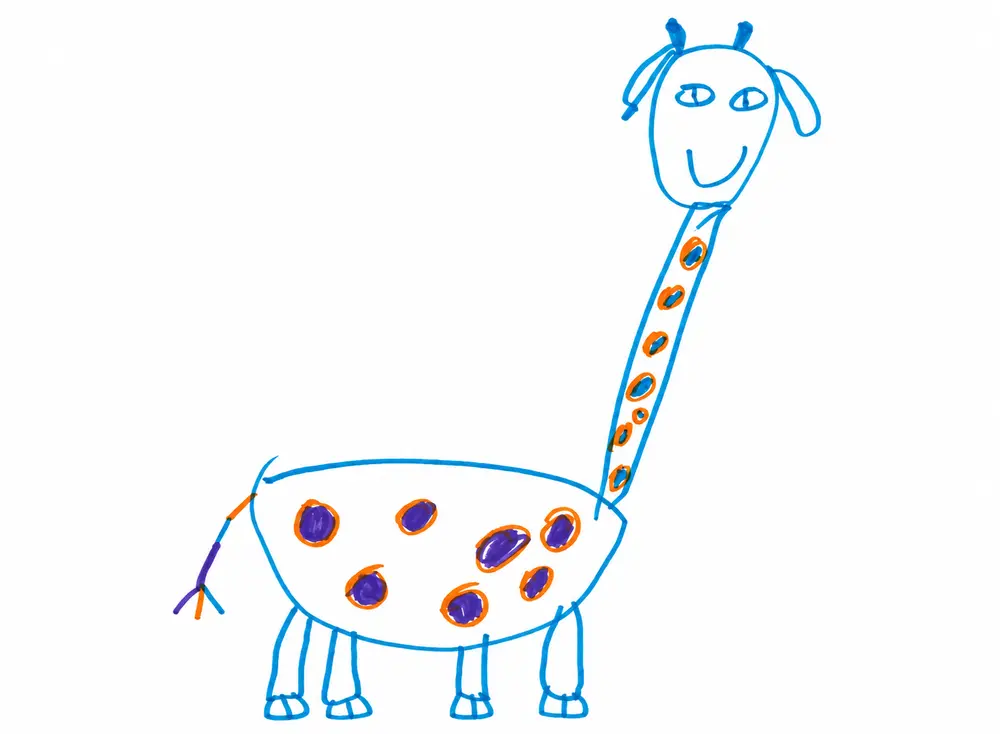
 Perché le note vocali contano
Una foto mostra cosa ha fatto un bambino. Una nota vocale spiega perché è importante. "Questo è il mio giardino per le farfalle di notte" racconta una storia che la foto da sola non può. Le note vocali trasformano una galleria di immagini in un archivio di famiglia; ricercabile, personale e nelle parole del bambino.
Quando la trascrizione privata è attiva, un adulto può trovare una nota vocale in seguito senza dover ascoltare ogni registrazione. Cerca "farfalla" o "dinosauro" e il testo della trascrizione corrispondente può aiutare a riportare la creazione alla mente.
Come funziona
1. Cattura la creazione
Inizia con qualsiasi cattura; un disegno, una ricetta, un fumetto. Dopo che il bambino scatta la foto e la modifica facoltativamente, Little Binder passa al passaggio vocale.
2. "Raccontacelo!"
Il bambino tocca il microfono e descrive la sua creazione. Non c'è un limite di tempo e nessuna pressione per essere perfetti. La registrazione inizia con un segnale visivo silenzioso e si ferma quando il bambino ha finito. Le note vocali tipiche durano da 5 a 20 secondi, ma sono benvenute anche storie più lunghe.
"Ho disegnato un razzo che va sulla luna e porta indietro il formaggio. L'astronauta è il mio cane."
Scegli Registra di nuovo per fare un altro tentativo. La riproduzione si ferma prima. Il tentativo precedente resta disponibile se il microfono non riesce a partire. Puoi mantenere la registrazione o continuare senza.
3. Dai un nome
In Nome della tua creazione, digita un titolo o usa il microfono nel campo del titolo. Quando l'assistenza AI è attiva, compaiono idee di titolo facoltative. Disattiva Mostra un titolo per lasciare la creazione senza titolo. Riattivalo per ripristinare il campo del titolo.
La tua creazione è salvata! Sopra un'anteprima compatta appare il titolo, se presente, e il nome di chi l'ha fatta. Condividi con qualcuno mostra le persone approvate in una riga scorrevole orizzontalmente, con un segno di spunta quando è condivisa. Un adulto può toccare una scheda con il segno di spunta per smettere di condividere o toccarla di nuovo per condividere di nuovo. Torna alla galleria e Nuova creazione restano in basso senza scorrimento. Il pulsante Indietro di Android apre anche la galleria. Modifica apre la creazione salvata per apportare modifiche.
4. Trascrizione privata facoltativa
Chiedi cosa hanno fatto, poi conserva la risposta con la creazione. La loro registrazione resta esattamente come l'hanno detta. Se attivi la trascrizione delle note vocali, Little Binder può anche scrivere le loro parole.
La trascrizione delle note vocali è disattivata per una nuova famiglia. Attivala nella guida per la famiglia o nelle Impostazioni per cercare ciò che è stato detto, senza attivare le idee per i titoli o la ricerca AI. Se la salti, resta disattivata. Se disattivi l'assistenza AI, la trascrizione si disattiva anche lei; se attivi l'assistenza AI, la trascrizione non si attiva automaticamente.
Un adulto può leggere, modificare o rimuovere la trascrizione senza eliminare la registrazione vocale. La trascrizione è un livello extra per la ricerca e la leggibilità, non un sostituto della voce del bambino.
 Aggiungi una nota vocale dopo il salvataggio
Apri la creazione nella galleria e scegli Aggiungi una nota vocale. Per una creazione con più parti, apri prima la parte che vuoi descrivere. Per aggiungerne altre in seguito, scegli Registra una nota vocale aggiuntiva. Ogni nuova registrazione viene conservata insieme alle precedenti, fino a cinque per creazione o parte, e la più recente viene riprodotta per prima. Le note vocali precedenti sono elencate sotto di essa. Per eliminarla definitivamente, una persona adulta apre i puntini accanto, sceglie Rimuovi questa nota vocale e conferma con il PIN della persona adulta, lo sblocco del dispositivo o la password dell'account.
 Come faccio ad ascoltare una nota vocale salvata?
Tieni premuta una creazione nella galleria per riprodurne la nota vocale, oppure apri la creazione e scegli Riproduci. Funziona in Griglia e Grande, e per le persone con cui condividi in Condivisa con te, Novità per te e negli album condivisi. Un piccolo altoparlante appare brevemente sulla tessera: è tenue mentre si prepara e diventa solido quando la riproduzione inizia. Tocca la stessa tessera della galleria per fermare la riproduzione. Nell'app installata sul telefono, un avviso appare sopra la galleria o la creazione quando il volume dei media è molto basso durante la riproduzione. Usa i pulsanti del volume del telefono per alzarlo. Il sito web e Expo Go non possono mostrare questo avviso sul volume del dispositivo.
 Note vocali con creazioni in più parti
Le creazioni in più parti (ricette, fumetti, biglietti festivi) supportano due livelli di note vocali:
- Nota per l'intera creazione; registrata prima della prima parte, come un'introduzione. "Questa è la mia ricetta dei biscotti al cioccolato."
- Note per ogni parte; registrate dopo ogni singola cattura. "Questo è il passaggio di mescolamento; devi mescolare molto velocemente."
Entrambi i tipi sono facoltativi. Il bambino racconta ciò che gli viene naturale e salta il resto. Dopo il salvataggio, apri una parte prima di scegliere "Aggiungi una nota vocale" per allegare la nuova registrazione a quella parte.
Gestire le note vocali e le trascrizioni
Apri Cosa hanno detto sulla creazione. Un adulto può scegliere Modifica trascrizione per correggere le parole, oppure Rimuovi trascrizione per cancellarle. Cancellare le parole non elimina mai la registrazione. Mentre le parole vengono trascritte, tocca la X su Trascrizione in corso per annullare. La tua registrazione e qualsiasi trascrizione precedente restano invariate. Puoi anche continuare a scrivere o passare oltre senza aspettare.
Gli altri strumenti per una registrazione si trovano dietro i tre puntini accanto a Modifica la trascrizione: Trascrivi di nuovo, Taglia la registrazione e Rimuovi questa nota vocale. Le note vocali precedenti, elencate sotto quella più recente, hanno anch'esse i loro tre puntini, con Trascrivi di nuovo e Rimuovi questa nota vocale.
Se le parole sono venute male, apri i tre puntini e scegli Trascrivi di nuovo. Little Binder ascolta di nuovo la registrazione e, dopo la tua conferma, sostituisce le parole. La registrazione in sé non cambia.
Taglia la registrazione sposta l'inizio e la fine verso l'interno, così una pausa lunga prima o dopo che il bambino parla viene saltata. La registrazione completa resta al sicuro e puoi modificare il taglio in seguito.
Rimuovi questa nota vocale chiede prima una verifica di un adulto usando uno dei metodi abilitati nelle Impostazioni. Poi chiede di nuovo prima di cancellare per sempre quella registrazione. Le altre note vocali sulla creazione restano come sono, e i bambini non possono rimuovere una nota vocale.
La ricerca passa in rassegna le parole di ogni nota vocale su una creazione, incluse quelle precedenti.
Le registrazioni salvate prima di attivare la trascrizione possono ricevere le parole dalle Impostazioni con Trascrivi automaticamente le registrazioni precedenti. Funziona in background mentre Little Binder è aperto, quindi puoi uscire dalle Impostazioni e continuare a usare l'app. Sono incluse anche le Note vocali precedenti di una creazione.
Rispondi a diverse creazioni insieme
In Tutte le creazioni, scegli Rispondi alle creazioni di un bambino. Rivedi le creazioni incluse, registra una risposta vocale, ascolta e invia. Puoi scegliere fino a 50 creazioni di un bambino in una famiglia. La stessa registrazione appare con ogni creazione inclusa e una volta nell'attività della famiglia. Un adulto può rimuoverla. L'eliminazione permanente di una creazione inclusa o del bambino di destinazione rimuove l'intera registrazione.
Privacy e dati vocali
Le note vocali restano all'interno dell'account di famiglia gestito da un adulto e non vengono mai pubblicate pubblicamente. Little Binder non utilizza i contenuti della famiglia per addestrare modelli di IA pubblici o di terze parti. Quando la trascrizione sul dispositivo è disponibile, quel passaggio di trascrizione non invia l'audio al server di Little Binder.
Quando le note vocali non sono disponibili
Guarda la creazione, non lo schermo. Le trascrizioni tendono a essere più fluide quando il bambino descrive ciò che vede invece di leggere uno schermo.
Le note vocali sono sempre facoltative. Ogni creazione viene salvata anche senza una nota vocale.
Cerca per voce. Gli adulti possono trovare le creazioni cercando nel testo della trascrizione; non c'è bisogno di ascoltare le registrazioni.
Le creazioni in più parti ricevono due note vocali. Una per l'intera cosa e una per ogni parte.
Assistenza IA
Disattiva tutta l'IA per questa famiglia per interrompere le nuove richieste IA e i lavori in coda, inclusa la trascrizione e la ricerca correlata delle creazioni di questa famiglia da parte dei visualizzatori. Gli altri dispositivi aggiorneranno questa scelta quando si connetteranno. I lavori già inviati potrebbero aver iniziato l'elaborazione; i risultati non completati verranno scartati. Le creazioni salvate, le registrazioni e i risultati precedentemente accettati rimarranno disponibili. La modifica manuale e il salvataggio ordinario funzionano ancora. La scelta separata di un visualizzatore di pronunciare una ricerca viene gestita nel proprio Account.
Non inviamo i contenuti della famiglia a servizi di IA di terze parti né li usiamo per addestrare modelli di IA. Gli input temporanei per l'IA vengono rimossi dopo l'elaborazione e ciò che digiti o dici per la ricerca non viene mai conservato. I risultati che salvi restano associati alla creazione finché non li rimuovi o non elimini la creazione.
Rivedi l'assistenza AI e la privacy
In Impostazioni, apri Informazioni sull'assistenza AI per la spiegazione completa. Attiva AI e Disattiva AI restano visibili, con Modifiche recenti sotto di essi. Privacy collega all'intera informativa sulla privacy.
Ogni famiglia inizia gratis.
Le tue prime 10 creazioni. Tutte le funzioni incluse. Nessuna carta necessaria.
Quando le tue 10 creazioni sono salvate, restano visibili, condivisibili e scaricabili. Scegli un piano Famiglia per crearne di nuove.