Alles bleibt in eurer Familie, bis ein Erwachsener entscheidet, etwas zu teilen. Das Teilen geht nur an Leute, die du schon eingeladen hast und die schon zugestimmt haben. So musst du kein Passwort weitergeben. Dieser Leitfaden zeigt dir, wie du ein Werk teilst, wie du mehr als eines teilst und wie du das Teilen zurücknimmst.
Ein gespeichertes Werk teilen, Schritt für Schritt
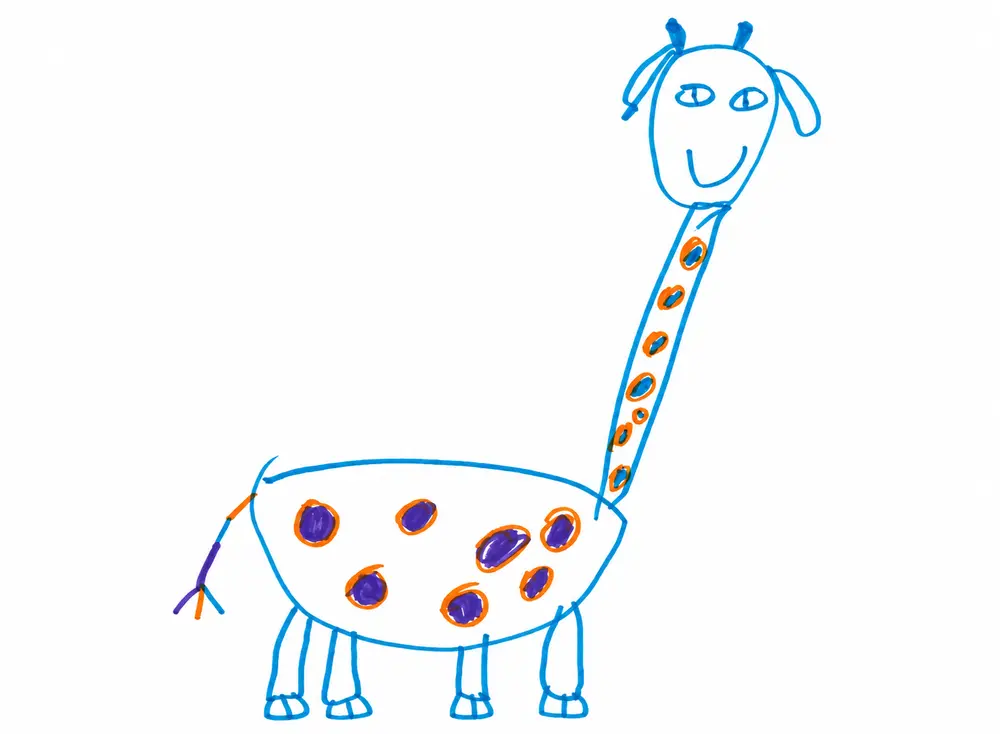
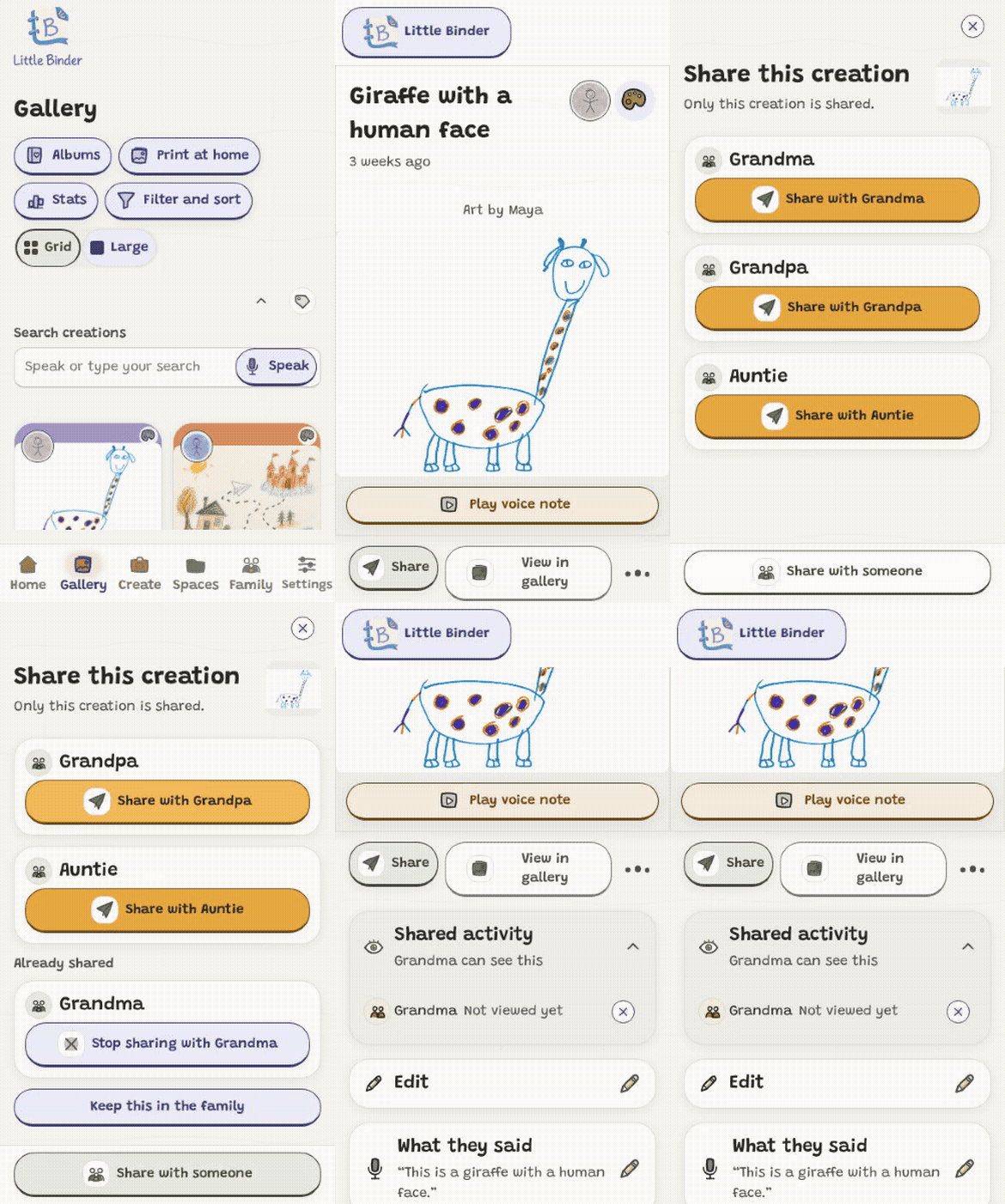
Beginne in deinem Familienkonto als erwachsene Person. Die Person, die du auswählst, muss deine Einladung bereits angenommen haben. In diesem Beispiel wird Mayas Giraffe mit Oma geteilt.
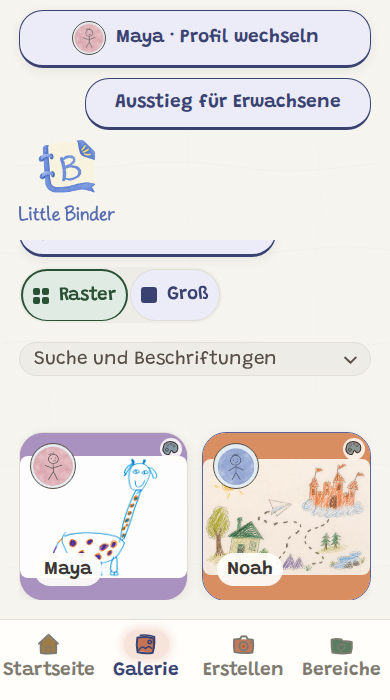
1. Öffne das Werk in der Galerie
Wähle Galerie und tippe dann auf das Werk, das du teilen möchtest. Schau kurz nach, ob das Bild und der Titel stimmen.
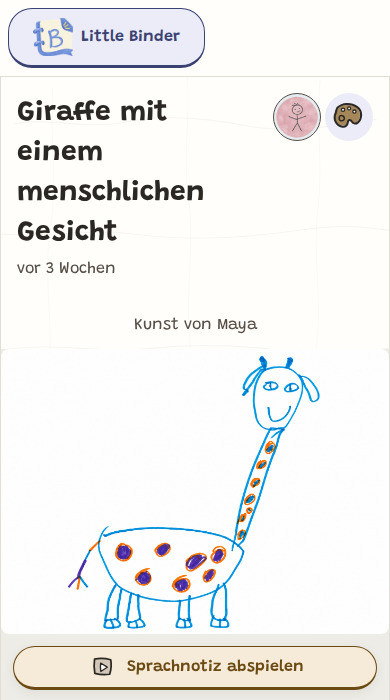
2. Tippe auf Teilen
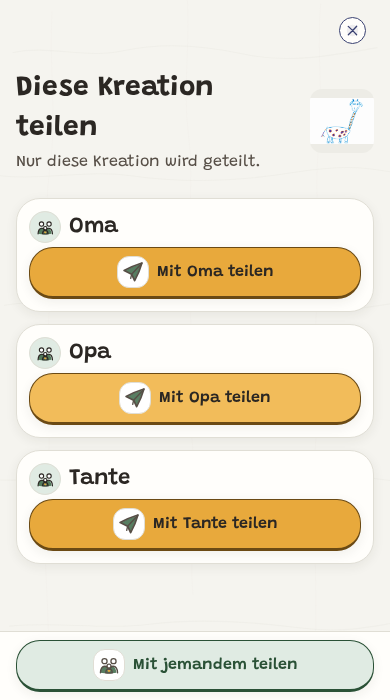
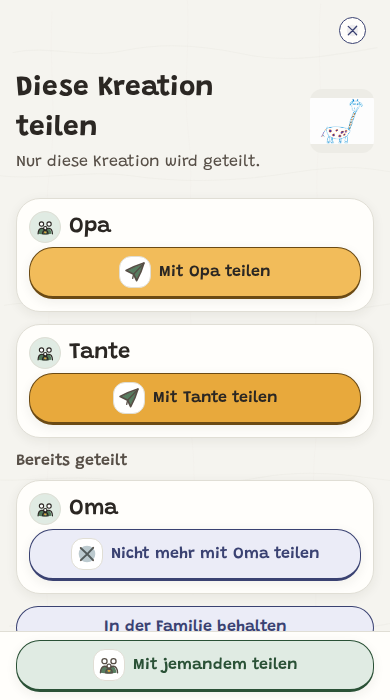
Tippe unter dem Werk auf Teilen. Das Teilungsblatt zeigt eine kleine Vorschau und sagt, dass nur dieses Werk geteilt wird.
3. Wähle die Person
Tippe auf Mit Oma teilen oder auf den passenden Button für deine Person. Wenn du es auch mit jemand anderem teilen möchtest, wähle dessen Button separat.
4. Prüfe Bereits geteilt
Nachdem das Senden abgeschlossen ist, rückt Oma unter Bereits geteilt und ihr Button ändert sich zu Teilen mit Oma stoppen. Du kannst das Blatt schließen. Sie kann diese Kreation jetzt in Alle Kreationen öffnen.
Schau dir die Schritte an
Eine gesprochene App-Demonstration mit der Beispiel-Familie Maya und Noah. Du kannst jederzeit abspielen oder pausieren.
Speichere ein neues Werk, auch wenn es aus mehreren Teilen besteht.
2. Einen Namen antippen
Unter Mit jemandem teilen tippe auf den Namen einer genehmigten Person. Tippe auf mehrere Namen, um mit mehreren Personen zu teilen. Bei einer längeren Liste kannst du nach Namen suchen oder durch die Seiten blättern. Jemanden einladen bleibt außerhalb der Liste. Ein Erwachsener muss eine neue Einladung genehmigen.
3. Auf die Bestätigung warten
Ein Häkchen auf der Avatar-Karte einer Person bedeutet, dass diese Kreation mit ihr geteilt wird. Ein Erwachsener kann auf die Karte tippen, um das Teilen zu stoppen, und erneut tippen, um wieder zu teilen. Während ein Versand wartet, sagt die Karte das. Wische die Teilungsreihe zur Seite, um mehr Personen zu sehen. Zurück zur Galerie und Neue Kreation bleiben unten sichtbar.
Später teilen
Öffne das Werk in der Familiengalerie im Erwachsenenmodus, tippe darunter auf Teilen und wähle eine genehmigte Person. Suche bei einer langen Liste nach Namen oder blättere durch die Seiten. Jemanden einladen bleibt außerhalb der Liste verfügbar, auch wenn du noch niemanden eingeladen hast.
Wer teilen kann
Ein Kind kann die Buttons auf dem gespeicherten Bildschirm für ein Werk nutzen, das es selbst gemacht oder bei dem es geholfen hat. Das Einladen von Leuten, das Ändern von Berechtigungen und das Stoppen des Teilens bleiben bei den Erwachsenen. Ein Kind kann ein nur für die Familie bestimmtes Werk nicht senden oder ein Teilen wiederherstellen, das ein Erwachsener gestoppt hat.
Bei einem gemeinsam gemachten Werk muss die Berechtigung jedes beteiligten Kindes die Person abdecken, die das Werk erhält.
Wenn ein Werk gerade von diesem Gerät gesendet wird, erscheinen die Schaltflächen, wenn das abgeschlossen ist. Gäste, gesperrte Sitzungen und Offline-Übergabe bieten kein Teilen an.
Noch niemanden zum Teilen?
Wähle in Familie, in den Teilen-Optionen eines Werks oder auf dem Bildschirm für gespeicherte Werke die Option Mit jemandem teilen. Ein Erwachsener bestätigt die Einladung. Alle Kinder sind standardmäßig ausgewählt. Du kannst diese Auswahl ändern, falls du möchtest. Wähle aus, welche Werke die Person sehen soll, wenn sie beitreten, oder wähle Alle Werke bisher oder später. Du kannst auch Neue Werke automatisch teilen aktivieren. Vor der Annahme wird nichts geteilt. Little Binder schickt eine private Einladung per E-Mail. Sobald die Person zustimmt, gelten die bestätigten Einstellungen. Eine ausstehende oder erneut gesendete Einladung behält diese Einstellungen bei. Die Standardbilder passen sich der gewählten Beziehung an. Oma und Opa haben passende Porträts. Cousins und Cousinen nutzen neutrale Familienkunst, Freunde neutrale Freundekunst. Ein von dir gewähltes Foto oder Emoji bleibt an seinem Platz. Auf ihrer Seite in Familie kannst du ein Porträt von deinem Gerät oder aus der Little Binder Galerie wählen oder Standardbild verwenden, um vor dem Speichern zu vergleichen. Name und Porträt speichern erstellt eine unabhängige Kopie. Wenn du mit ungespeicherten Änderungen gehst, kannst du Speichern und verlassen, Verwerfen und verlassen oder Weiter bearbeiten wählen.
Was die Betrachter sehen
Auf der Startseite für Erwachsene zeigt die Glocke Reaktionen und Antworten und hebt neue Aktivitäten hervor. Öffne eine Karte, um die Kreation oder das Album erneut anzuschauen. Für dein Konto wird sie auf allen Geräten als gesehen markiert. Wenn du eine Antwort öffnest, wird sie nicht als gehört markiert. Wähle in den Einstellungen E-Mail- oder Telefonbenachrichtigungen für Antworten. Betreffzeilen der E-Mails können den Absender oder die Kreation nennen.
Ein Betrachter öffnet Mit dir geteilt. Das Little Binder-Logo führt zurück zu allen Werken. Einstellungen befindet sich neben der Glocke oben. Der Was ist neu-Button behält sein Label und öffnet neue Werke paarweise. Für Konten mit einer Familie befindet sich Mit meiner Familie gestalten oben in Einstellungen und im Drei-Punkte-Menü auf der geteilten Startseite. Die Familienansicht von Einstellungen und das Familien-Startmenü bieten Zu geteilten Werken wechseln an, wenn das Konto Zugriff zum Ansehen hat oder eine ausstehende Einladung vorliegt. Wenn dein Konto eine Familie hat und die geteilte Startseite ohne geteilte Werke, Alben oder ausstehende Einladungen lädt, bietet sie Mit meiner Familie gestalten oder Bei „Mit dir geteilt“ bleiben an. Der Vorschlag wechselt nicht automatisch und erscheint nicht bei einer leeren Suche oder Neu für dich. Wenn du Bei „Mit dir geteilt“ bleiben wählst, bleibt deine Startplatz-Einstellung für diesen Besuch unverändert. Untertitel und Daten sind standardmäßig aktiviert. Der Schalter speichert die Wahl des Betrachters auf diesem Gerät. Raster zeigt viele Werke auf einmal an. Groß zeigt ein Werk auf einmal in seiner eigenen Form an. Diese Wahl wird ebenfalls auf diesem Gerät gespeichert und gilt für Mit dir geteilt, Neu für dich und geteilte Alben. Konto gruppiert Einstellungen, Hilfe und Familien in aufklappbare Abschnitte. Betrachter starten mit einer E-Mail-Zusammenfassung zweimal pro Woche, wenn etwas Neues eintrifft, und werden einmal gefragt, wie oft sie sie erhalten möchten. Die geteilte Führung beginnt mit Sprache, Text- und Buttongröße sowie Benachrichtigungen. Kurze Videos mit einem roten Zeiger zeigen, wie man ein Werk gedrückt hält, um seine Stimme zu hören, wie man tippt, um es zu öffnen, wie man eine Reaktion sendet und wie man spricht, um zu suchen. Ein Hörschritt lässt dich ein geteiltes Werk mit Sprachnotiz gedrückt halten. Falls keine verfügbar ist, wird ein beschriftetes Beispiel mit Aufnahme verwendet. Wenn du auf dieses Übungs-Werk tippst, passiert nichts. Die Videos nehmen dein Mikrofon nicht auf und senden keine Reaktionen. Ähnliche Suche aktivieren ist für neue Konten standardmäßig aktiviert, wenn die Familie KI-Suche erlaubt hat. Ältere Konto-Wahlen bleiben erhalten. Betrachter können es im Konto ausschalten oder einschalten. Dort hat die i-Schaltfläche weitere Details und Richtlinien-Links. Die Führung zeigt die Suche, ohne diese Wahl zu ändern oder um Zustimmung zu bitten. Die Benachrichtigungseinstellung bietet E-Mail an mich und Push in der App an. Die Push-Zustellung benötigt auch eine Geräteberechtigung. Spätere Änderungen findest du in Einstellungen. Weiter bleibt in der Tour und Fertig schließt sie. Betrachter können ein Werk öffnen, nach links oder rechts wischen (oder Vorheriges Werk oder Nächstes Werk wählen), um zu den anderen zu wechseln, den aufgenommenen Namen des Kindes hören, Liebe senden und eine Sprachantwort verlassen oder löschen. Sie können das Empfangen von einer Familie im Konto stoppen und Etwas melden unter Hilfe finden. Wenn mehr als ein Kind in den Werken erscheint, die du ansehen kannst, wähle einen oder mehrere Namen unter Kind aus. Tippe erneut auf einen Namen, um ihn zu entfernen, oder wähle Alle. Der Filter umfasst gemeinsam erstellte Werke und funktioniert in geteilten Alben, Neu für dich und privaten Benachrichtigungssammlungen. Such- und Sprachnotiz-Filter funktionieren mit den ausgewählten Kindern. Wenn du auf das Tag-Symbol tippst, wird kurz bestätigt, ob Untertitel und Daten angezeigt oder ausgeblendet werden. In der Ersteinrichtung beginnt die Sprache auf Englisch und öffnet eine kurze Liste, wenn darauf getippt wird. Suche und das Tag-Symbol bleiben oben auf dem Bildschirm, während gescrollt wird. Der Pfeil daneben faltet beide in einen dünnen Streifen zusammen, der sich oben wieder öffnet.
Die geteilte Führung beginnt mit Sprache, Text- und Buttongröße sowie Benachrichtigungen. Danach folgen kurze Videos und ein Werk, das man gedrückt halten muss, um es zu hören. Die Videos sind in der installierten App enthalten. Der Suchschritt zeigt die Suche und Fertig beendet die Führung ohne Zustimmungsschritt. Ähnliche Suche aktivieren kann im Konto ausgeschaltet oder eingeschaltet werden. Weitere Informationen und Links zu Datenschutzerklärung und Nutzungsbedingungen findest du unter der i-Schaltfläche. Die Familienführung beginnt mit Sprache und Textgröße. Du kannst ein Kind hinzufügen und jemanden direkt einladen. Sie zeigt echte App-Demonstrationen und endet mit der optionalen Transkription von Sprachnotizen. Die Aufnahme-Demonstration ist in der installierten App enthalten. Die Familien-Demonstrationen zum Weglegen und Löschen von Werken werden nach der Anmeldung in deiner Sprache heruntergeladen und für später gespeichert. Falls eines der Videos noch nicht bereit ist, wähle Wiedergabe, während du verbunden bist, um es herunterzuladen. Eine Ladeanzeige erscheint und Noch einmal versuchen ist verfügbar, falls es nicht geladen werden kann. Gespeicherte Videos können offline abgespielt werden. Standbilder bleiben verfügbar, wenn ein Video nicht gespeichert ist. Wiedergabe, Pause und Neustart befinden sich unter jedem Video, damit sie die gezeigten Aktionen nicht verdecken. Es gibt keinen Passkey-Schritt. Familienführung ansehen befindet sich oben in der Familienansicht von Einstellungen. Little Binder kennenlernen befindet sich oben im Konto des Betrachters.
Reaktion senden
Ja. Öffne eine geteilte Kreation und wähle „Reaktion senden“ aus. Tippe auf ein Design, um es zu senden. Du kannst deine Reaktion ändern, indem du ein anderes Design auswählst. Vorschauen und empfangene Reaktionen werden auf dem gesamten Bildschirm abgespielt. Die Familie kann das gespeicherte Design jeder Person abspielen, indem sie auf den runden Avatar oben rechts in der Kreation tippt. Ein Symbol der gespeicherten Reaktion erscheint in der oberen rechten Ecke des Avatars. Du kannst auch „Reaktion abspielen“ in der geteilten Aktivität wählen. Beide Aktionen kehren zum Kreationenbild zurück, bevor die Animation startet. Die Avatarzeile scrollt seitwärts, wenn mehr Personen reagieren. Die geöffnete Kreation prüft auf neue Reaktionen, während sie aktiv ist, und aktualisiert sich bei der Rückkehr zur App. Mehrere Reaktionen werden nacheinander abgespielt. Zu den Designs gehören Raketen, saisonale Feiern und Sportarten wie Basketball, Fußball, Baseball und Tennis. Bei reduzierter Bewegung erscheinen einige Symbole sanft an Ort und Stelle. Wenn ein Design nicht verfügbar ist, wähle ein anderes aus. Wenn keine Auswahlmöglichkeiten verfügbar sind, erscheint „Herzregen“. Bereits gesendete Reaktionen behalten ihr ursprüngliches Design bei.
Warum sehen Reaktionen bei reduzierter Bewegung anders aus?
Little Binder richtet sich nach den Bewegungseinstellungen deines Geräts. Wenn Bewegung erlaubt ist, fallen Reaktions-Symbole von oben nach unten über den Bildschirm. Wenn „Bewegung reduzieren“ aktiviert ist, erscheinen nur wenige Symbole sanft an Ort und Stelle, und die Bewegung zwischen den Kreationen wird reduziert. Senden, Empfangen und Wiedergeben funktionieren in beiden Fällen. Bei der ersten Einrichtung wird nur dann ein kurzer Hinweis angezeigt, wenn „Bewegung reduzieren“ aktiviert ist. Wenn „Bewegung reduzieren“ aktiviert ist, zeigen die Familien-Einstellungen und das Konto des Betrachters eine Erklärung und einen Link zu den Geräteeinstellungen in der installierten App an. Auf Android öffnet der Link die Barrierefreiheit: Suche dort nach „Animationen entfernen“, oft unter „Farbe und Bewegung“. Auf iPhone oder iPad öffnet er die Einstellungen-Seite der App: Gehe zurück zum Hauptbildschirm der Einstellungen und wähle dann „Bedienungshilfen“, „Bewegung“, „Bewegung reduzieren“. Websites können diese Geräteeinstellungen nicht direkt öffnen, daher erhalten Browser-Nutzer Anweisungen. Wähle, was sich für dich am besten anfühlt; die Änderung der Geräteeinstellung kann sich auch auf andere Apps auswirken.
Teilen beenden
Um den Zugriff auf ein einzelnes Werk zu beenden, öffne seine Freigabe erneut, wähle Freigabe beenden und bestätige einmal. Oder öffne auf dem Werk die geteilte Aktivität, tippe auf das X neben der Person und bestätige. Das funktioniert auch für jemanden, der alles automatisch bekommt: Nur dieses eine Werk wird gestoppt und wird ihnen nie wieder gesendet, es sei denn, du teilst es selbst. Wenn du ein Werk beiseite legst, wird die Freigabe für alle ebenfalls gestoppt. Um alles für eine Person zu pausieren, öffne Familie, klappe „Menschen, mit denen wir teilen“ auf, wähle die Person und schalte deren Zugriff auf Freigaben aus. Um die Verbindung komplett zu entfernen, wähle Aus der Freigabeliste entfernen.
Mehr als ein Werk teilen
Jedes Werk einzeln auszuwählen ist die Standardeinstellung. Für jemanden, dem du alles schicken würdest, öffne Familie, klappe „Menschen, mit denen wir teilen“ auf und wähle die Person. Nach einem Erwachsenen-Entsperrvorgang wählst du eine von zwei Optionen auf ihrer Seite.
Neue Werke automatisch teilen sendet jedes neue Werk, sobald es gespeichert wird, beginnend mit dem Moment, in dem du es aktivierst. Alles vorherige senden ist eine separate einmalige Aktion: Es zeigt genau an, wie viele Werke es senden würde, du bestätigst diese Anzahl, und alles, was in der Familie behalten oder für diese Person bereits gestoppt wurde, bleibt so. Keines der beiden aktiviert das andere, also kannst du eines davon allein verwenden.
Jedes Werk erhält sein eigenes Protokoll. So kannst du später jedes einzelne öffnen und nur für dieses Teilen beenden wählen.
Wählen, welche Kinder sie hören
Öffne Familie, klappe „Menschen, mit denen wir teilen“ auf, wähle die Person und schau unter Wer darf ihnen senden? Jedes Kind ist aufgelistet, auch Kinder, die nach der Einladung hinzugefügt wurden. Setze ein Häkchen bei einem Kind, um es hinzuzufügen (dafür wird ein Erwachsenen-Entsperrvorgang benötigt), oder entferne das Häkchen, um das Teilen der neuen Werke dieses Kindes zu stoppen, einschließlich des automatischen Teilens. Was bereits geteilt wurde, bleibt dort. Jede Person behält mindestens ein Kind auf ihrer Liste. Um alles zu stoppen, schalte stattdessen ihren Teilungszugriff aus.
Ein ganzes Album teilen
Öffne Alben, dann das Album und wähle Dieses Album teilen. Wähle jemanden aus, mit dem du bereits teilst. Bevor du bestätigst, siehst du, wie viele Werke sie jetzt erhalten, wie viele sie bereits haben und wie viele in der Familie bleiben. Werke, die du nur für die Familie markiert hast, mit denen du das Teilen für diese Person gestoppt hast oder die von einem Kind stammen, das nicht auf ihrer Liste ist, bleiben privat. Die Person sieht auch den Namen des Albums.
Alles, was du später mit Kreationen hinzufügen ergänzt, wird ebenfalls geteilt, unter denselben Regeln, und der Hinzufügen-Bildschirm sagt das vor dem Speichern. Sie erfahren einmal vom Album. In Alle Kreationen erscheint es als eine Karte Neues Album, wo sie Liebe senden, eine kurze Notiz schreiben oder eine Sprachantwort hinterlassen können. Du kannst all diese unter Liebe und Antworten entfernen.
Um Kreationen zu entfernen, öffnest du die Album-Optionen (die drei Punkte), wählst Kreationen entfernen aus, markierst sie und bestätigst. Sie bleiben in deiner Galerie. Wenn du das Teilen mit Oma beendest, verschwindet das Album bei ihr. Kreationen, die sie schon hat, bleiben bei ihr, bis du bei jeder einzelnen das Teilen beendest. Album löschen findest du auch in den Album-Optionen. Wenn du ein geteiltes Album löschst, werden die Liebe, Notizen und Sprachantworten, die dort stehen, entfernt.
Schnelle Tipps
Nichts wird gesendet, bis du es wählst. Ein Werk bleibt standardmäßig in der Familie.
Noch unsicher? Teile zuerst ein Werk und sieh dann, was der Betrachter sieht.
Du kannst jederzeit das Teilen eines einzelnen Werks beenden, ohne die anderen zu berühren.
Zugehörige Anleitungen
Nimm eine Sprachnotiz auf; eine Sprachnotiz reist mit der Kreation und erscheint Betrachtern als Symbol

 Ein gespeichertes Werk teilen, Schritt für Schritt
 Ein Werk teilen, wenn du es speicherst
 Wer teilen kann