Tout reste dans votre famille jusqu'à ce qu'un adulte décide de partager. Le partage ne va qu'aux personnes que vous avez déjà invitées et qui ont déjà accepté, il n'y a donc aucun mot de passe à transmettre. Ce guide couvre le partage d'une création, de plusieurs créations et la reprise du contrôle du partage.
Partager une création enregistrée, étape par étape
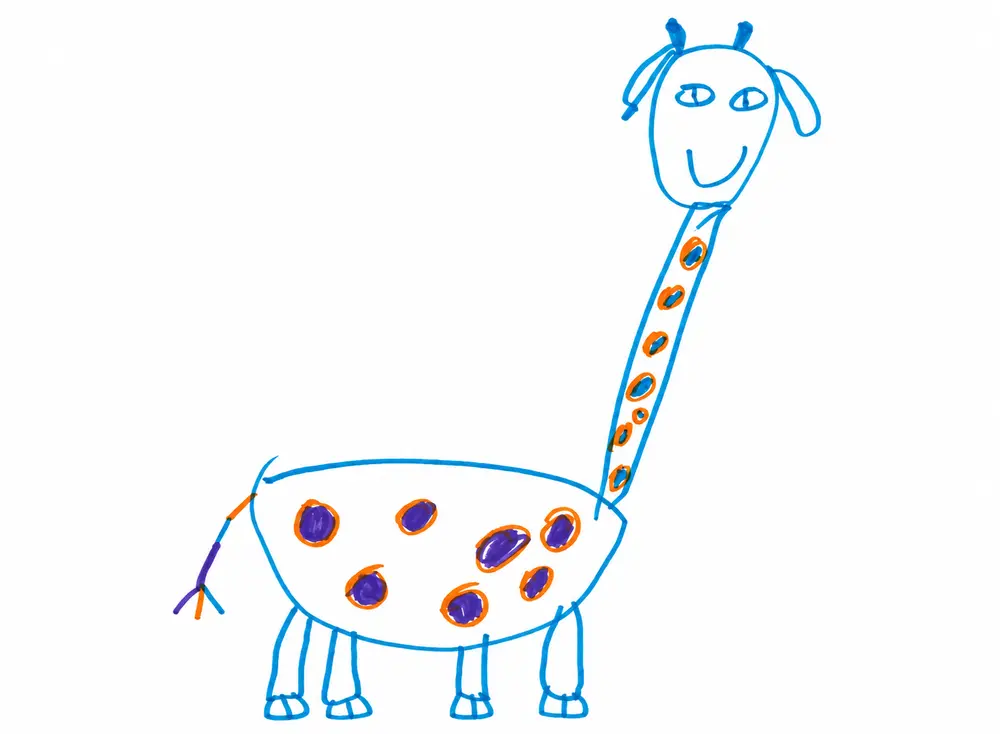
Commencez dans votre compte familial en tant qu'adulte. La personne que vous choisissez doit déjà avoir accepté votre invitation. Cet exemple partage la girafe de Maya avec la grand-mère.
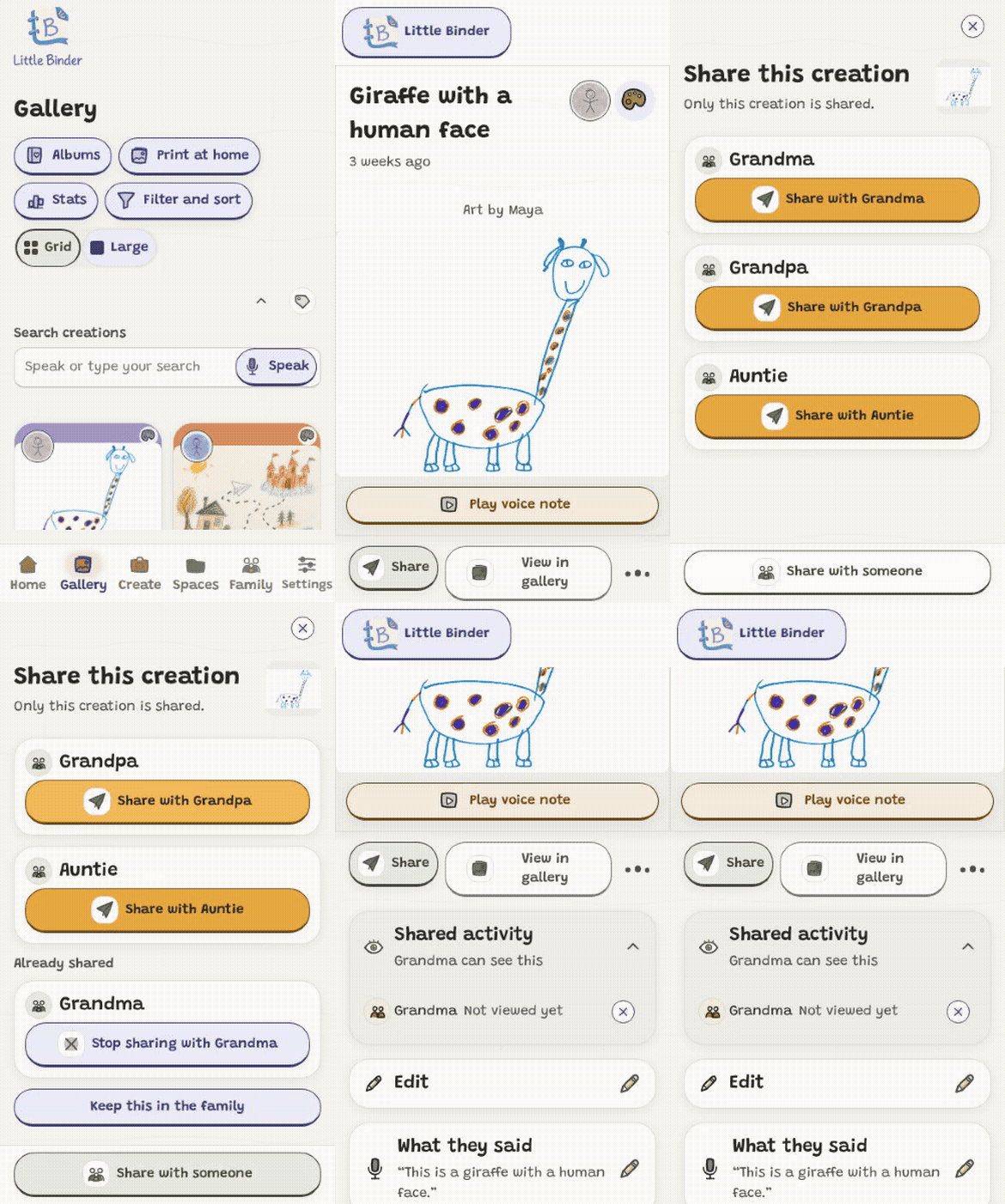
1. Ouvrir la création dans la Galerie
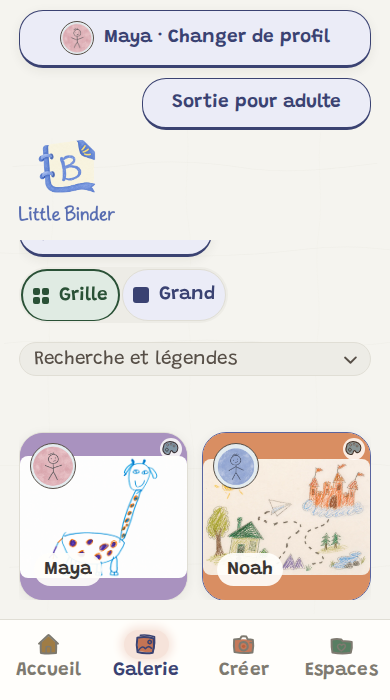
Choisissez la Galerie, puis touchez la création que vous souhaitez partager. Vérifiez que son image et son titre sont ceux que vous avez prévus.
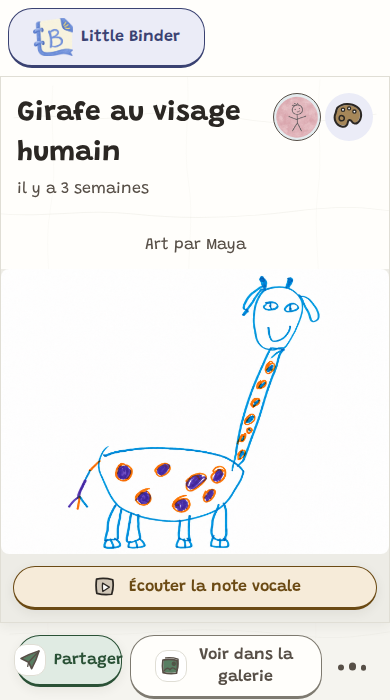
2. Toucher Partager
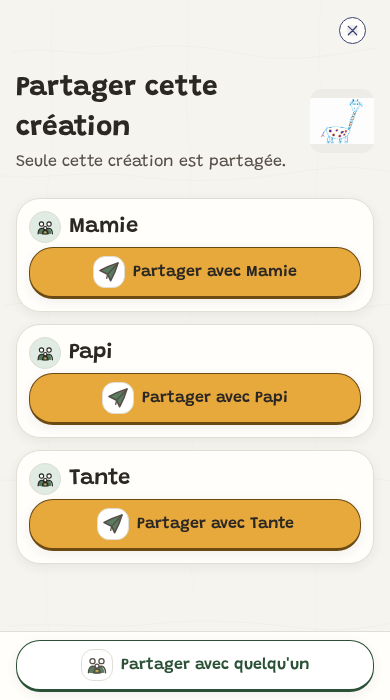
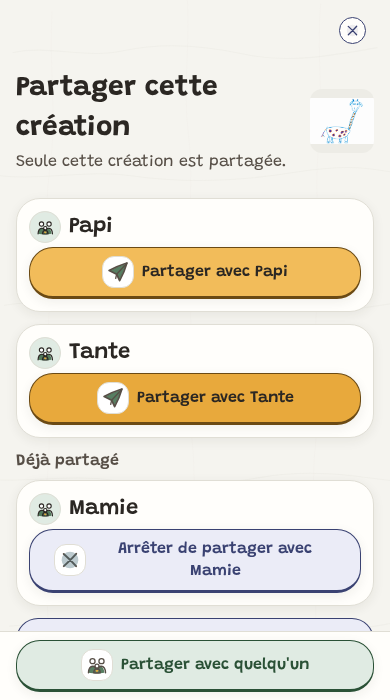
Sous la création, touchez Partager. La feuille de partage affiche un petit aperçu et indique que seule cette création est partagée.
3. Choisir la personne
Touchez Partager avec Grand-mère, ou le bouton correspondant à votre personne. Pour partager avec une autre personne aussi, choisissez son bouton séparément.
4. Vérifier Déjà partagé
Après l'envoi terminé, Grand-mère passe sous Déjà partagé et son bouton change pour Arrêter de partager avec Grand-mère. Tu peux fermer la feuille. Elle peut maintenant ouvrir cette création dans Toutes les créations.
Voir les étapes
Une démonstration de l'application avec narration, illustrée par la famille d'exemple Maya et Noah. Vous pouvez lire ou mettre en pause à tout moment.
Enregistrez une nouvelle création, y compris une création composée de plusieurs parties.
2. Taper sur un nom
Sous Partager avec quelqu'un, touchez le nom d'une personne approuvée. Touchez plus d'un nom pour partager avec plusieurs spectateurs. Pour une liste plus longue, recherchez par nom ou parcourez les pages. Inviter quelqu'un reste en dehors de la liste ; un adulte doit approuver une nouvelle invitation.
3. Attendre la confirmation
Une coche sur la carte d'avatar d'une personne signifie que cette création est partagée avec elle. Un adulte peut toucher la carte pour arrêter le partage et la toucher à nouveau pour partager à nouveau. Pendant qu'un envoi attend, la carte le dit. Fais défiler la ligne de partage sur le côté pour voir plus de personnes. Retour à la galerie et Nouvelle création restent visibles en bas.
Le partager plus tard
Ouvrez la création dans la galerie familiale en mode adulte, touchez Partager en dessous et choisissez un spectateur approuvé. Recherchez par nom ou parcourez les pages quand la liste est longue. Inviter quelqu'un reste disponible en dehors de la liste, y compris quand vous n'avez encore invité personne.
Qui peut partager
Un enfant peut utiliser les boutons de l'écran enregistré pour une création qu'il a faite ou aidé à faire. Inviter des personnes, changer les autorisations et cesser de partager restent avec les adultes. Un enfant ne peut pas envoyer une création réservée à la famille ni rétablir un partage qu'un adulte a arrêté.
Pour une création faite ensemble, l'autorisation de chaque enfant crédité doit couvrir la personne qui la reçoit.
Si une création est encore en cours d'envoi depuis cet appareil, les boutons apparaissent lorsque cela est terminé. Les invités, les sessions verrouillées et le Transfert hors ligne n'offrent pas de partage.
Personne à qui partager pour l'instant ?
Choisissez Partager avec quelqu'un depuis la famille, les options de partage d'une création ou l'écran de la création enregistrée. Un adulte approuve l'invitation. Tous les enfants sont sélectionnés par défaut. Modifiez cette sélection si nécessaire. Choisissez les créations que la personne verra à son arrivée, choisissez Toutes les créations jusqu'à présent, ou choisissez plus tard. Vous pouvez aussi activer Partager les nouvelles créations. Rien n'est partagé avant l'acceptation. Little Binder envoie une invitation privée par courriel. Une fois que la personne accepte, les choix approuvés prennent effet. Une invitation en attente ou renvoyée conserve ces choix. Les images par défaut suivent la relation que vous choisissez. Grand-mère et grand-papa ont des portraits assortis. Les cousins utilisent des illustrations familiales neutres et les amis utilisent des illustrations d'amis neutres. Une photo ou un emoji que vous choisissez reste en place. Sur sa page dans la famille, choisissez un portrait depuis votre appareil ou la galerie Little Binder, ou utilisez Utiliser l'image par défaut pour comparer avant d'enregistrer. Enregistrer le nom et le portrait conserve une copie indépendante. Si vous quittez avec des modifications non enregistrées, choisissez Enregistrer et quitter, Abandonner et quitter ou Continuer à modifier.
Ce que voient les spectateurs
Sur l'accueil des adultes, la cloche affiche les réactions et les réponses et met en évidence les nouvelles activités. Ouvre une carte pour revoir sa création ou son album. Elle passe dans la section Vu pour ton compte sur tous les appareils. Ouvrir une réponse ne la marque pas comme écoutée. Dans les réglages, choisis les notifications par courriel ou par téléphone pour les réponses. Les objets des courriels peuvent mentionner l'expéditeur ou la création.
Un spectateur ouvre Partagé avec toi. Le logo Little Binder retourne à Toutes les créations, et Paramètres est à côté de la cloche en haut. Le bouton Nouveautés garde son libellé et ouvre les nouvelles créations quelques-unes à la fois. Pour les comptes avec une famille, Créer avec ma famille est près du haut de Paramètres et dans le menu à trois points sur Accueil partagé. Paramètres famille et le menu Accueil famille offrent Passer aux créations partagées avec moi quand le compte a un accès en lecture ou une invitation en attente. Si ton compte a une famille et que l'Accueil partagé se charge sans créations partagées, albums ou invitations en attente, il offre Créer avec ma famille ou Rester dans Partagé avec toi. La suggestion ne bascule pas automatiquement et n'apparaît pas pour une recherche vide ou Nouveautés pour toi. Choisir Rester garde ta préférence de point de départ inchangée pour cette visite. Les sous-titres et les dates sont activés par défaut ; leur bascule sauvegarde le choix du spectateur sur cet appareil. La grille montre beaucoup de créations à la fois et Grand en montre une à la fois dans sa propre forme. Ce choix est aussi sauvegardé sur cet appareil et s'applique à Partagé avec toi, Nouveautés pour toi et aux albums partagés. Le compte regroupe les préférences, l'aide et les familles dans des sections repliables. Les spectateurs commencent avec un résumé par courriel deux fois par semaine quand quelque chose de nouveau arrive, et on leur demande une fois à quelle fréquence ils le souhaitent. La visite partagée commence par la langue, la taille du texte et des boutons, et les notifications. De courtes vidéos avec un pointeur rouge montrent le maintien d'une création pour entendre sa voix, le toucher pour l'ouvrir, l'envoi d'une réaction et la parole pour rechercher. Une étape d'écoute te laisse maintenir une création partagée avec une note vocale ; si aucune n'est disponible, elle utilise un exemple étiqueté avec un enregistrement. Toucher cette création d'entraînement ne fait rien. Les vidéos n'enregistrent pas ton micro et n'envoient pas de réactions. La recherche de créations similaires est activée par défaut pour les nouveaux comptes quand la famille a autorisé la recherche IA. Les choix des comptes plus anciens sont conservés. Les spectateurs peuvent la désactiver ou l'activer dans le compte, où un contrôle i a plus de détails et des liens de politique. La visite démontre la recherche sans changer ce choix ni demander de consentement. La configuration des notifications offre Par courriel et Pousse dans l'application ; la livraison par pousse a aussi besoin de la permission de l'appareil. Les changements ultérieurs sont dans Paramètres. Suivant reste dans la visite et Terminé la ferme. Les spectateurs peuvent ouvrir une création, balayer vers la gauche ou la droite (ou choisir Création précédente ou Création suivante) pour passer aux autres, entendre le nom enregistré de l'enfant, envoyer de l'amour et quitter ou supprimer une réponse vocale. Ils peuvent cesser de recevoir d'une famille dans le compte et trouver Signaler quelque chose sous Aide. Quand plus d'un enfant apparaît dans les créations que tu peux voir, choisis un ou plusieurs noms sous Enfant. Touche un nom à nouveau pour le retirer, ou choisis Tout le monde. Le filtre inclut les créations faites ensemble et fonctionne dans les albums partagés, Nouveautés pour toi et les collections de notifications privées. Les filtres de recherche et de note vocale fonctionnent avec les enfants sélectionnés. Toucher l'icône d'étiquette confirme brièvement si les sous-titres et les dates sont affichés ou masqués. Dans la configuration de la première visite, la langue commence sur l'anglais et ouvre une courte liste quand on la touche. La recherche et l'étiquette restent en haut de l'écran pendant le défilement ; la flèche à côté d'eux replie les deux dans une bande fine, qui s'ouvre à nouveau en haut.
La visite partagée commence par la langue, la taille du texte et des boutons, et les notifications, puis utilise de courtes vidéos et une création à maintenir pour l'écouter. Ses vidéos sont incluses dans l'application installée. L'étape de recherche démontre la recherche et Terminé ferme la visite sans étape de consentement. La recherche de créations similaires peut être désactivée ou activée dans le compte, avec plus d'informations et les liens Politique de confidentialité et Conditions sous le contrôle i. La visite de la famille commence par la langue et la taille du texte, te laisse ajouter un enfant et inviter quelqu'un sur place, montre des démonstrations réelles de l'application et se termine par la transcription facultative de notes vocales. La démonstration de capture est incluse dans l'application installée. Les démonstrations familiales de rangement et de suppression de créations se téléchargent dans ta langue après la connexion et sont sauvegardées pour plus tard. Si l'une des vidéos n'est pas prête, choisis Lire pendant que tu es connecté pour la télécharger. Un message de chargement apparaît, et Essayer à nouveau est disponible si elle ne peut pas se charger. Les vidéos sauvegardées peuvent être lues hors ligne ; les images fixes restent disponibles quand une vidéo n'est pas sauvegardée. Lire, Pause et Recommencer sont sous chaque vidéo pour ne pas couvrir les actions montrées. Il n'y a pas d'étape de clé de passage. Ouvrir la visite de la famille est près du haut de Paramètres famille ; Visite de Little Binder est près du haut du compte du spectateur.
Envoyer une réaction
Oui. Ouvre une création partagée et choisis Envoyer une réaction. Touche un design pour l'envoyer. Tu peux changer ta réaction en choisissant un autre design. Les aperçus et les réactions reçues s'affichent sur tout l'écran. La famille peut rejouer le design enregistré de chaque personne en touchant son avatar circulaire en haut à droite de la création. Un symbole de sa réaction enregistrée apparaît dans le coin supérieur droit de l'avatar. Tu peux aussi choisir Jouer la réaction dans Activité partagée. Chacune de ces actions revient à l'image de la création avant que l'animation ne commence. La rangée d'avatars défile horizontalement quand plus de personnes réagissent. La création ouverte vérifie les nouvelles réactions tant qu'elle est active et se met à jour au retour dans l'application. Plusieurs réactions se jouent les unes après les autres. Les designs incluent des fusées, des célébrations saisonnières et des sports comme le basket, le football, le baseball et le tennis. Avec le mouvement réduit, quelques symboles apparaissent doucement à leur place. Si un design n'est plus disponible, choisis-en un autre. S'il n'y a pas de choix, Pluie de cœurs s'affiche. Les réactions déjà envoyées conservent leur design d'origine.
Pourquoi les réactions ont-elles l'air différentes avec la réduction des animations ?
Little Binder suit les préférences de mouvement de ton appareil. Si les animations sont autorisées, les symboles de réaction tombent du haut vers le bas de l'écran. Si la réduction des animations est activée, quelques symboles apparaissent doucement sur place et les déplacements entre les créations sont limités. L'envoi, la réception et la lecture fonctionnent dans les deux cas. Lors de la première configuration, un court message s'affiche uniquement si la réduction des animations est activée. Dans ce cas, les paramètres de la famille et le compte du spectateur affichent une explication et un lien vers les paramètres de l'appareil dans l'application installée. Sur Android, le lien ouvre l'accessibilité : cherche « Supprimer les animations », souvent sous « Couleur et mouvement ». Sur iPhone ou iPad, il ouvre la page des Réglages de l'application : retourne à l'écran principal des Réglages, puis choisis Accessibilité, Animation, Réduire les animations. Les sites web ne peuvent pas ouvrir directement ces paramètres de l'appareil, donc les utilisateurs de navigateur reçoivent des instructions. Choisis ce qui te convient le mieux ; changer ce paramètre de l'appareil peut aussi affecter d'autres applications.
Arrêter le partage
Pour mettre fin à l'accès à une seule création, rouvrez son partage, choisissez Arrêter le partage et confirmez une fois. Ou, sur la création, ouvrez Activité partagée, touchez le X à côté de la personne et confirmez. Cela fonctionne aussi pour quelqu'un qui reçoit tout automatiquement : seule cette création est arrêtée et elle ne lui sera plus jamais envoyée à moins que vous ne la partagiez vous-même. Ranger une création arrête aussi son partage avec tout le monde. Pour mettre tout en pause pour une seule personne, ouvrez Famille, dépliez Personnes avec qui nous partageons, choisissez la personne et désactivez son Accès au partage. Pour supprimer complètement la relation, choisissez Retirer de la liste de partage.
Partager plus d'une création
Choisir chaque création est la méthode par défaut. Pour quelqu'un à qui vous enverriez tout, ouvrez Famille, dépliez Personnes avec qui nous partageons et choisissez la personne. Après un déverrouillage par un adulte, choisissez l'une des deux options sur sa page.
Partager les nouvelles créations envoie automatiquement chaque nouvelle création dès qu'elle est enregistrée, à partir du moment où tu l'actives. Tout envoyer depuis le début est une action unique et séparée : elle montre exactement combien de créations seraient envoyées, tu confirmes ce nombre, et tout ce qui est gardé en famille ou déjà arrêté pour cette personne reste tel quel. L'un n'active pas l'autre, donc tu peux utiliser l'un ou l'autre seul.
Chaque création a toujours son propre enregistrement, vous pouvez donc en ouvrir une plus tard et choisir Arrêter le partage pour celle-là seulement.
Choisir de quels enfants ils reçoivent des nouvelles
Ouvrez Famille, dépliez Personnes avec qui nous partageons, choisissez la personne et regardez sous Qui peut leur envoyer ? Chaque enfant est listé, y compris les enfants ajoutés après l'invitation. Cochez un enfant pour l'ajouter (cela nécessite un déverrouillage adulte) ou décochez un enfant pour cesser de partager les nouvelles créations de cet enfant, y compris le partage automatique. Ce qui a déjà été partagé reste en place. Chaque personne garde au moins un enfant sur sa liste ; pour tout arrêter, désactivez plutôt son Accès au partage.
Partager un album entier
Ouvrez Albums, puis l'album, et choisissez Partager cet album. Choisissez quelqu'un avec qui vous partagez déjà. Avant de confirmer, vous voyez combien de créations ils recevront maintenant, combien ils en ont déjà et combien restent dans la famille. Les créations marquées réservées à la famille, celles dont le partage a été arrêté pour cette personne ou celles faites par un enfant qui n'est pas sur sa liste restent privées. La personne verra aussi le nom de l'album.
Tout ce que tu ajoutes plus tard avec Ajouter des créations est aussi partagé, selon les mêmes règles, et l'écran d'ajout le dit avant que tu enregistres. Ils entendent parler de l'album une fois. Dans Toutes les créations, il apparaît comme une seule carte Nouvel album, où ils peuvent envoyer de l'amour, écrire une courte note, ou laisser une réponse vocale. Tu peux supprimer n'importe lequel de ceux-ci sous Amour et réponses.
Pour retirer des créations, ouvrez les options de l'album (les trois points), choisissez Retirer des créations, sélectionnez-les et confirmez. Elles restent dans votre galerie. Cesser de partager avec Grand-mère retire l'album de sa liste. Les créations qu'elle possède déjà restent chez elle jusqu'à ce que vous utilisiez Cesser de partager sur chacune d'elles. Supprimer l'album se trouve aussi dans les options de l'album. Supprimer un album partagé efface les messages d'amour, les notes et les réponses vocales qui s'y trouvaient.
Conseils rapides
Rien n'est envoyé tant que vous ne choisissez pas. Une création reste dans la famille par défaut.
Pas encore sûr ? Partagez d'abord une création, puis voyez ce que voit le spectateur.
Vous pouvez toujours arrêter le partage d'une seule création sans toucher au reste.
Guides liés
Enregistre une note vocale ; une note vocale voyage avec la création et apparaît comme une icône pour les spectateurs
Quand tes 10 créations sont enregistrées, elles restent consultables, partageables et téléchargeables. Choisis un abonnement Famille pour en créer de nouvelles.

 Partager une création enregistrée, étape par étape
 Partager une création lors de l'enregistrement
 Qui peut partager