Condividi una creazione in privato con la famiglia
Tutto resta nella tua famiglia finché un adulto non decide di condividerlo. La condivisione va solo a persone che hai già invitato e che hanno già accettato, quindi non c'è nessuna password da girare. Questa guida copre la condivisione di una creazione, di più creazioni e come ritirare la condivisione.
Condividi una creazione salvata, passo dopo passo
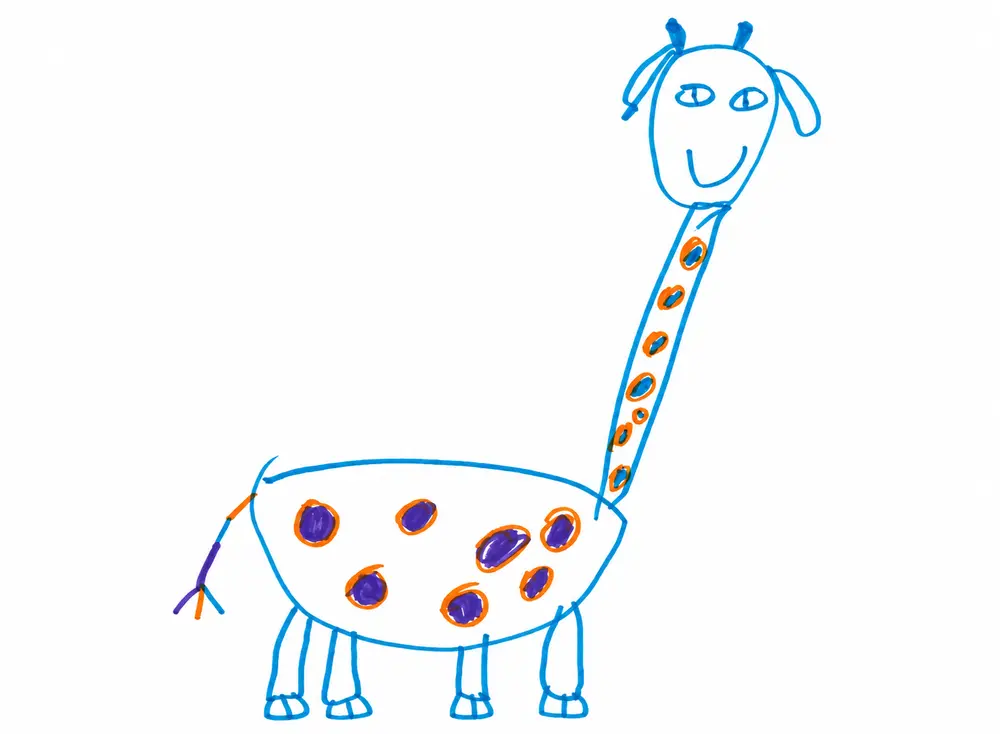
Inizia nel tuo account familiare come adulto. La persona che scegli deve aver già accettato il tuo invito. Questo esempio condivide la giraffa di Maya con la Nonna.
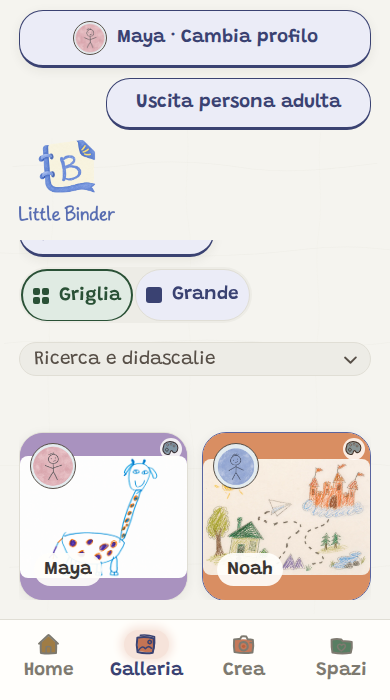
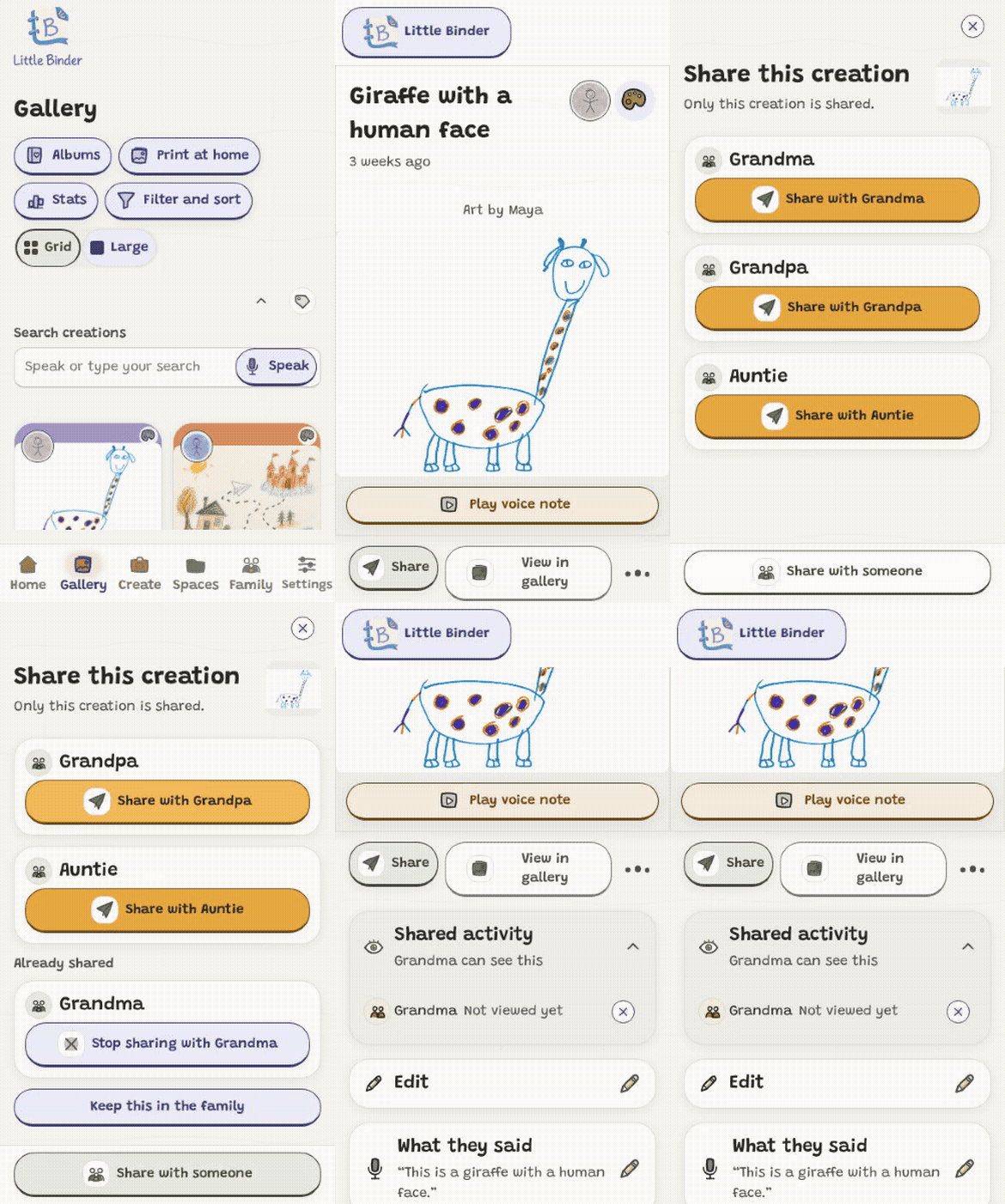
1. Apri la creazione in Galleria
Scegli Galleria, poi tocca la creazione che vuoi condividere. Controlla che la sua immagine e il titolo siano quelli che intendi.
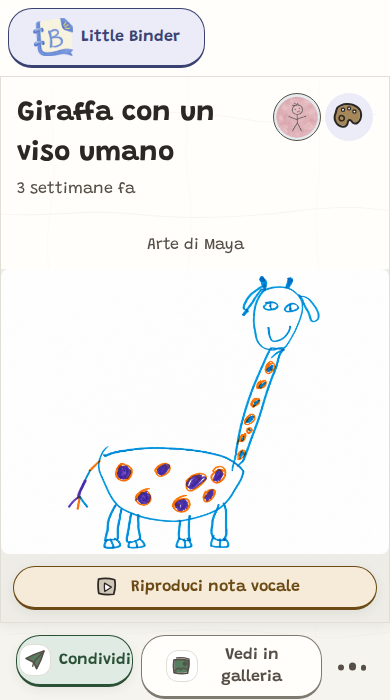
2. Tocca Condividi
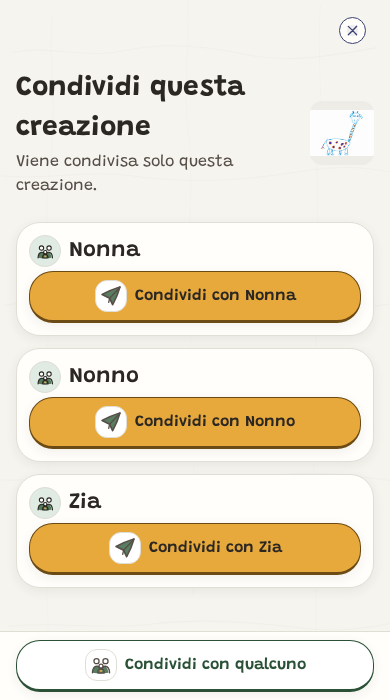
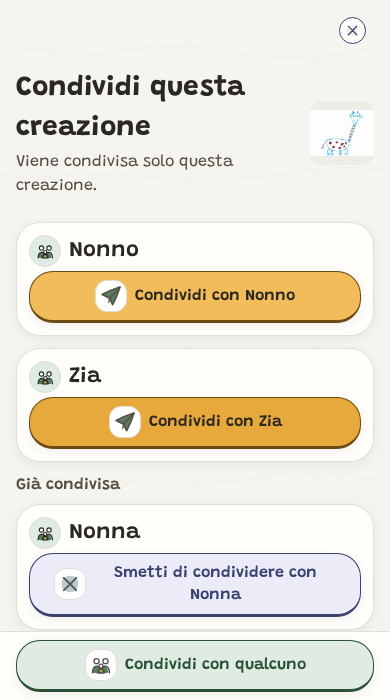
Sotto la creazione, tocca Condividi. Il pannello di condivisione mostra un piccolo anteprima e dice Solo questa creazione viene condivisa.
3. Scegli la persona
Tocca Condividi con la Nonna, o il pulsante corrispondente per la tua persona. Per condividere anche con un'altra persona, scegli il suo pulsante separatamente.
4. Controlla Già condiviso
Dopo che l'invio è completato, Nonna si sposta sotto Già condiviso e il suo pulsante cambia in Smetti di condividere con Nonna. Puoi chiudere il pannello. Ora può aprire quella creazione in Tutte le creazioni.
Guarda i passaggi
Una dimostrazione dell'app con narrazione e sottotitoli, con la famiglia di esempio Maya e Noah. Riproduci o metti in pausa quando vuoi.
Salva una nuova creazione, anche una con diverse parti.
2. Tocca un nome
Sotto Condividi con qualcuno, tocca il nome di una persona approvata. Tocca più di un nome per condividere con diversi spettatori. Per un elenco più lungo, cerca per nome o passa tra le pagine. Invita qualcuno resta fuori dall'elenco; un adulto deve approvare un nuovo invito.
3. Aspetta la conferma
Un segno di spunta sulla scheda avatar di una persona significa che questa creazione è condivisa con lei. Un adulto può toccare la scheda per smettere di condividere e toccarla di nuovo per condividere di nuovo. Mentre un invio è in attesa, la scheda lo indica. Scorri la riga di condivisione orizzontalmente per vedere altre persone. Torna alla galleria e Nuova creazione restano visibili in basso.
Condividila più tardi
Apri la creazione nella galleria familiare in modalità adulto, tocca Condividi sotto di essa e scegli uno spettatore approvato. Cerca per nome o passa tra le pagine quando l'elenco è lungo. Invita qualcuno resta disponibile fuori dall'elenco, incluso quando non hai ancora invitato nessuno.
Chi può condividere
Un bambino può usare i pulsanti sullo schermo salvato per una creazione che ha fatto o ha aiutato a fare. Invitare persone, cambiare i permessi e smettere di condividere restano con gli adulti. Un bambino non può inviare una creazione solo per la famiglia o riportare una condivisione che un adulto ha fermato.
Per una creazione fatta insieme, il permesso di ogni bambino accreditato deve coprire la persona che la riceve.
Se una creazione è ancora in invio da questo dispositivo, i pulsanti appaiono quando finisce. Gli ospiti, le sessioni bloccate e il Passaggio offline non offrono la condivisione.
Nessuno con cui condividere ancora?
Scegli Condividi con qualcuno da Famiglia, dalle opzioni di condivisione di una creazione o dalla schermata delle creazioni salvate. Un adulto approva l'invito. Tutti i bambini sono selezionati all'inizio; modifica la selezione se necessario. Scegli le creazioni che la persona potrà vedere quando si unirà, scegli Tutte le creazioni fino ad ora o scegli più tardi. Puoi anche attivare Condividi automaticamente le nuove creazioni. Non viene condiviso nulla prima dell'accettazione. Little Binder invia un invito privato via email. Una volta che la persona accetta, le scelte approvate diventano attive. Un invito in sospeso o rinviato mantiene quelle scelte. Le immagini predefinite seguono il rapporto che scegli. Nonna e Nonno hanno ritratti corrispondenti; i cugini usano illustrazioni familiari neutre e gli amici usano illustrazioni di amici neutre. Una foto o un'emoji che scegli restano al loro posto. Nella loro pagina in Famiglia, scegli un ritratto dal tuo dispositivo o dalla galleria di Little Binder, oppure usa Usa l'immagine predefinita per confrontare prima di salvare. Salva nome e ritratto mantiene una copia indipendente. Se esci con modifiche non salvate, ti vengono offerti Salva ed esci, Scarta ed esci o Continua a modificare.
Cosa vedono gli spettatori
Nella Home per adulti, la campanella mostra le reazioni e le risposte ed evidenzia le nuove attività. Apri una scheda per rivedere la creazione o l'album. Per il tuo account, su tutti i dispositivi, passa a Visto. Aprire una risposta non la segna come ascoltata. Nelle Impostazioni, scegli le notifiche via email o telefono per le risposte. Gli oggetti delle email possono indicare il mittente o la creazione.
Uno spettatore apre Condivisa con te. Il logo Little Binder torna a Tutte le creazioni e Impostazioni si trova accanto alla campanella in alto. Il pulsante Novità mantiene la sua etichetta e apre nuove creazioni poche alla volta. Per gli account con una famiglia, Crea con la mia famiglia si trova vicino all'inizio di Impostazioni e nel menu a tre punti sulla Home condivisa. La Impostazioni per la famiglia e il menu Home della famiglia offrono Passa a ciò che è condiviso con me quando l'account ha accesso in visualizzazione o un invito in sospeso. Se il tuo account ha una famiglia e la Home condivisa si carica senza creazioni condivise, album o inviti in sospeso, offre Crea con la mia famiglia o Resta in Condivisa con te. Il suggerimento non cambia automaticamente e non appare per una ricerca vuota o Novità per te. Scegliere Resta lascia invariata la tua preferenza di punto di partenza per questa visita. Sottotitoli e date sono attivi di default; la loro commutazione salva la scelta dello spettatore su questo dispositivo. Griglia mostra molte creazioni alla volta e Grande ne mostra una alla volta nella sua forma. Questa scelta viene salvata anche su questo dispositivo e si applica a Condivisa con te, Novità per te e album condivisi. Account raggruppa preferenze, aiuto e famiglie in sezioni comprimibili. Gli spettatori iniziano con un riepilogo via email due volte a settimana quando arriva qualcosa di nuovo e viene chiesto loro una volta quanto spesso lo desiderano. La guida condivisa inizia con lingua, dimensione del testo e dei pulsanti e notifiche. Brevi video con un puntatore rosso mostrano come tenere premuta una creazione per ascoltarne la voce, toccarla per aprirla, inviare una reazione e parlare per cercare. Un passaggio di ascolto ti permette di tenere premuta una creazione condivisa con una nota vocale; se non è disponibile, usa un campione etichettato con una registrazione. Toccare quella creazione di pratica non fa nulla. I video non registrano il tuo microfono né inviano reazioni. La ricerca correlata è attiva di default per i nuovi account quando la famiglia ha consentito la ricerca AI. Le scelte degli account più vecchi vengono mantenute. Gli spettatori possono disattivarla o attivarla in Account, dove un controllo i ha più dettagli e link alle policy. La guida dimostra la ricerca senza cambiare quella scelta o chiedere il consenso. La configurazione delle notifiche offre Inviami via email e Push in-app; la consegna push richiede anche il permesso del dispositivo. I cambiamenti successivi sono in Impostazioni. Avanti resta nel tour e Fatto lo chiude. Gli spettatori possono aprire una creazione, scorrere a sinistra o a destra (o scegliere Creazione precedente o Creazione successiva) per passare alle altre, ascoltare il nome registrato del bambino, inviare amore e lasciare o eliminare una risposta vocale. Possono smettere di ricevere da una famiglia in Account e trovare Segnala qualcosa sotto Aiuto. Quando più di un bambino appare nelle creazioni che puoi visualizzare, scegli uno o più nomi sotto Bambino. Tocca di nuovo un nome per rimuoverlo, o scegli Tutti. Il filtro include le creazioni fatte insieme e funziona negli album condivisi, Novità per te e collezioni di notifiche private. La ricerca e i filtri delle note vocali funzionano con i bambini selezionati. Toccare l'icona dell'etichetta conferma brevemente se sottotitoli e date sono mostrati o nascosti. Nella configurazione della prima visita, la lingua è impostata su Inglese e apre un elenco breve quando viene toccata. La ricerca e l'etichetta restano in alto sullo schermo durante lo scorrimento; la freccia accanto a loro ripiega entrambi in una striscia sottile, che si riapre tornando in alto.
La guida condivisa inizia con lingua, dimensione del testo e dei pulsanti e notifiche, poi usa brevi video e una creazione da tenere premuta per ascoltarla. I suoi video sono inclusi nell'app installata. Il passaggio di ricerca dimostra la ricerca e Fatto chiude la guida senza un passaggio di consenso. La ricerca correlata può essere disattivata o attivata in Account, con ulteriori informazioni e i link Informativa sulla privacy e Termini sotto il controllo i. La guida per la famiglia inizia con lingua e dimensione del testo, ti permette di aggiungere un bambino e invitare qualcuno sul posto, mostra dimostrazioni reali dell'app e termina con la trascrizione facoltativa di note vocali. La dimostrazione di cattura è inclusa nell'app installata. Le dimostrazioni per la famiglia su come riporre e eliminare le creazioni vengono scaricate nella tua lingua dopo l'accesso e sono salvate per dopo. Se uno dei due video non è pronto, scegli Riproduci mentre sei connesso per scaricarlo. Compare un messaggio di caricamento e Riprova è disponibile se non riesce a caricarsi. I video salvati possono essere riprodotti offline; le immagini statiche restano disponibili quando un video non è salvato. Riproduci, Pausa e Riavvia si trovano sotto ogni video in modo da non coprire le azioni mostrate. Non ha un passaggio con chiave di accesso. Apri la guida per la famiglia è vicino all'inizio della Impostazioni per la famiglia; Guida a Little Binder è vicino all'inizio dell'Account dello spettatore.
Invia una reazione
Sì. Apri una creazione condivisa e scegli Invia reazione. Tocca un design per inviarlo. Puoi cambiare la tua reazione scegliendo un altro design. Le anteprime e le reazioni ricevute vengono riprodotte su tutto lo schermo. La famiglia può rivedere il design salvato di ogni persona toccando il suo avatar circolare in alto a destra nella creazione. Un simbolo della sua reazione salvata appare nell'angolo in alto a destra dell'avatar. Puoi anche scegliere Riproduci reazione nell'attività condivisa. In entrambi i casi, si torna all'immagine della creazione prima che l'animazione inizi. La riga degli avatar scorre lateralmente quando più persone reagiscono. La creazione aperta controlla le nuove reazioni mentre è attiva e si aggiorna al ritorno all'app. Diverse reazioni vengono riprodotte una dopo l'altra. I design includono razzi, celebrazioni stagionali e sport come basket, calcio, baseball e tennis. Con il movimento ridotto, alcuni simboli compaiono dolcemente in posizione. Se un design non è più disponibile, scegline un altro. Se non ci sono opzioni disponibili, appare Pioggia di cuori. Le reazioni già inviate mantengono il loro design originale.
Perché le reazioni appaiono diverse con la riduzione del movimento?
Little Binder segue le preferenze di movimento del tuo dispositivo. Se il movimento è consentito, i simboli di reazione cadono dall'alto verso il basso dello schermo. Se la riduzione del movimento è attiva, alcuni simboli appaiono dolcemente in posizione e il movimento tra le creazioni è ridotto. L'invio, la ricezione e la riproduzione funzionano in entrambi i casi. La configurazione iniziale mostra una breve notifica solo se la riduzione del movimento è attiva. Quando la riduzione del movimento è attiva, le Impostazioni della famiglia e l'Account dello spettatore mostrano una spiegazione e un link alle impostazioni del dispositivo nell'app installata. Su Android, il link apre l'accessibilità: cerca Rimuovi animazioni, spesso sotto Colore e movimento. Su iPhone o iPad, apre la pagina Impostazioni dell'app: torna alla schermata principale delle Impostazioni, poi scegli Accessibilità, Movimento, Riduci movimento. I siti web non possono aprire direttamente queste impostazioni del dispositivo, quindi gli utenti del browser ricevono le istruzioni. Scegli quello che ti sembra più comodo; cambiare l'impostazione del dispositivo può influire anche su altre app.
Fermare la condivisione
Per terminare l'accesso a una singola creazione, riapri la sua condivisione, scegli Smetti di condividere e conferma una volta. Oppure, sulla creazione, apri Attività condivise, tocca la X accanto alla persona e conferma. Funziona anche per chi riceve tutto automaticamente: si ferma solo quella creazione e non gliela invieremo più, a meno che tu non la condivida di nuovo. Mettere via una creazione interrompe anche la condivisione con tutti. Per mettere in pausa tutto per una persona, apri Famiglia, espandi Persone con cui condividiamo, scegli la persona e disattiva il suo Accesso alla condivisione. Per rimuovere completamente il rapporto, scegli Rimuovi dall'elenco di condivisione.
Condividere più di una creazione
Scegliere ogni creazione è l'impostazione predefinita. Per una persona a cui invieresti tutto, apri Famiglia, espandi Persone con cui condividiamo e scegli la persona. Dopo lo sblocco adulto, scegli una delle due opzioni nella sua pagina.
Condividi automaticamente le nuove creazioni invia ogni nuova creazione appena viene salvata, a partire dal momento in cui la attivi. Invia tutto ciò che c'era prima è un'azione una tantum separata: mostra esattamente quante creazioni invierebbe, confermi quel numero, e qualsiasi cosa conservata in famiglia o già fermata per quella persona resta così. Nessuna delle due attiva l'altra, quindi puoi usare ciascuna anche da sola.
Ogni creazione ha ancora il suo record, quindi puoi aprirne una in seguito e scegliere Smetti di condividere solo per quella.
Scegliere da quali bambini ricevono le creazioni
Apri Famiglia, espandi Persone con cui condividiamo, scegli la persona e guarda sotto Chi può inviare loro? Ogni bambino è elencato, inclusi quelli aggiunti dopo l'invito. Spunta un bambino per aggiungerlo (questo richiede uno sblocco adulto), o deseleziona un bambino per smettere di condividere le nuove creazioni di quel bambino, inclusa la condivisione automatica. Ciò che è già condiviso resta dove si trova. Ogni persona mantiene almeno un bambino nella sua lista; per fermare tutto, disattiva invece il loro Accesso alla condivisione.
Condividi un intero album
Apri Album, poi l'album e scegli Condividi questo album. Scegli qualcuno con cui condividi già. Prima di confermare, vedi quante creazioni riceveranno ora, quante ne hanno già e quante restano in famiglia. Le creazioni che hai segnato solo per la famiglia, fermato la condivisione con quella persona o fatte da un bambino che non è nella sua lista restano private. La persona vedrà anche il nome dell'album.
Qualsiasi cosa aggiungi in seguito con Aggiungi creazioni viene condivisa anche, secondo le stesse regole, e la schermata di aggiunta lo dice prima che tu salvi. Sentono parlare dell'album una volta. In Tutte le creazioni appare come una singola scheda Nuovo album, dove possono inviare amore, scrivere una breve nota o lasciare una risposta vocale. Puoi rimuovere qualsiasi di questi sotto Amore e risposte.
Per togliere le creazioni, apri le opzioni dell'album (i tre puntini), scegli Rimuovi creazioni, seleziona quelle che vuoi e conferma. Restano nella tua galleria. Smetti di condividere con Nonna toglie l'album da lei. Le creazioni che ha già restano con lei finché non usi Smetti di condividere su ciascuna. Elimina album è anche nelle opzioni dell'album. Eliminare un album condiviso rimuove le reazioni di affetto, le note e le risposte vocali lasciate su di esso.
Consigli rapidi
Niente viene inviato finché non scegli. Una creazione resta in famiglia per impostazione predefinita.
Non sei sicuro? Condividi prima una creazione, poi guarda cosa vede lo spettatore.
Puoi sempre fermare la condivisione di una singola creazione senza toccare le altre.
Guide correlate
Registra una nota vocale; una nota vocale viaggia con la creazione e appare come un'icona per chi guarda

 Condividi una creazione salvata, passo dopo passo
 Condividi una creazione quando la salvi
 Chi può condividere