
Little Binder am Computer, am Telefon oder in der App nutzen
Eine Familie, ein Konto. Melde dich überall mit derselben E-Mail-Adresse und demselben Passwort an, und deine Kreationen warten schon auf dich.
Am Computer
- Gehe in jedem Webbrowser zu app.littlebinder.com.
- Wähle Anmelden. Gib deine E-Mail-Adresse und dein Passwort ein.
- Nutze die Buttons unten: Galerie, Erstellen und Familie.
- Um eine Kreation hinzuzufügen, wähle Kreation festhalten und wähle aus, wer sie gemacht hat. Dann wählst du ein Bild aus, das auf deinem Computer gespeichert ist.
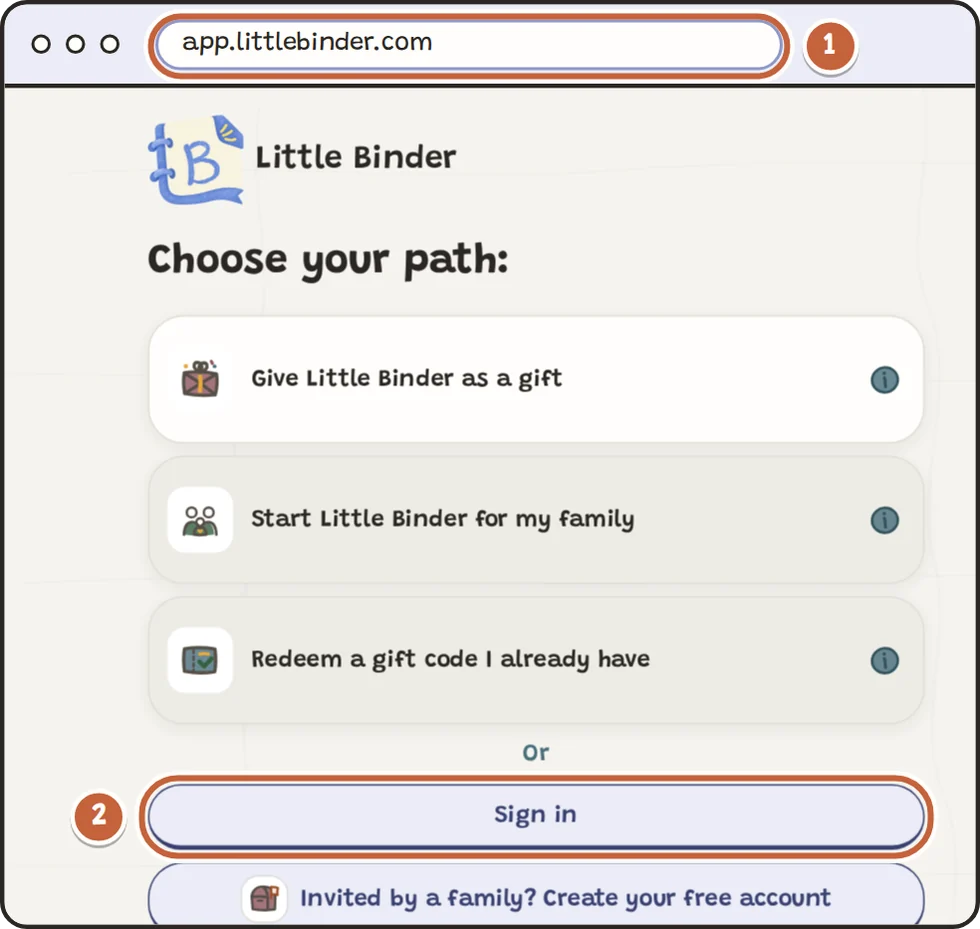
- Die Adresse: app.littlebinder.com
- Anmelden
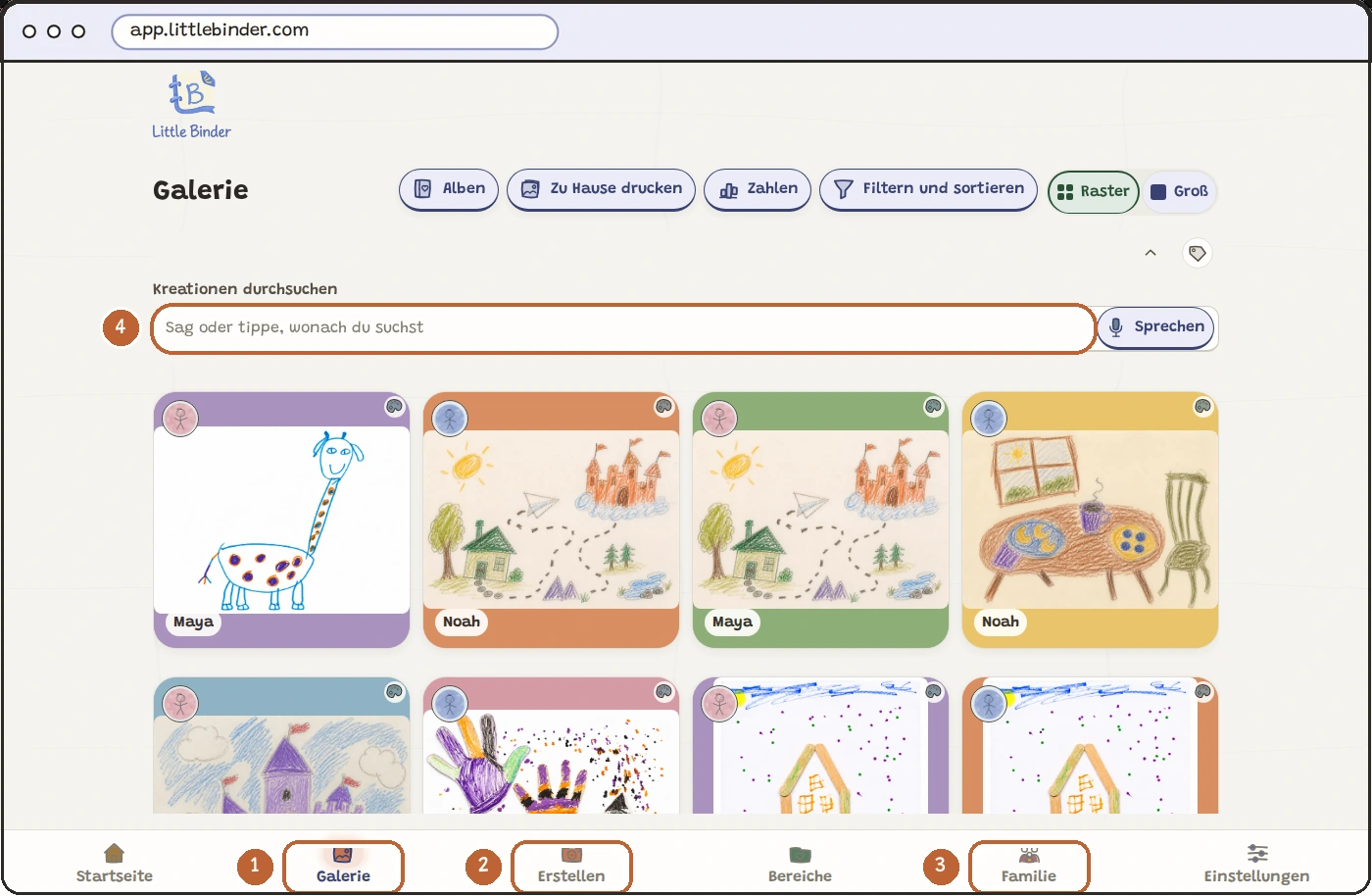
- Galerie: alle Kreationen
- Erstellen: Kreation hinzufügen
- Familie: Leute einladen und teilen
- Suche: jede Kreation finden
Am Telefon oder Tablet, im Browser
- Öffne Safari, Chrome oder deinen üblichen Browser und gehe zu app.littlebinder.com.
- Tippe auf Anmelden. Gib deine E-Mail-Adresse und dein Passwort ein.
- Tippe auf Kreation festhalten und wähle aus, wer sie gemacht hat. Dein Telefon bietet dir dann seine Kamera oder ein Bild, das du schon hast.
- Möchtest du es nur einen Tipp entfernt haben? Füge es zu deinem Startbildschirm hinzu. In Safari tippe auf Teilen, dann Zum Home-Bildschirm. In Chrome tippe auf das Menü, dann Auf Startbildschirm.
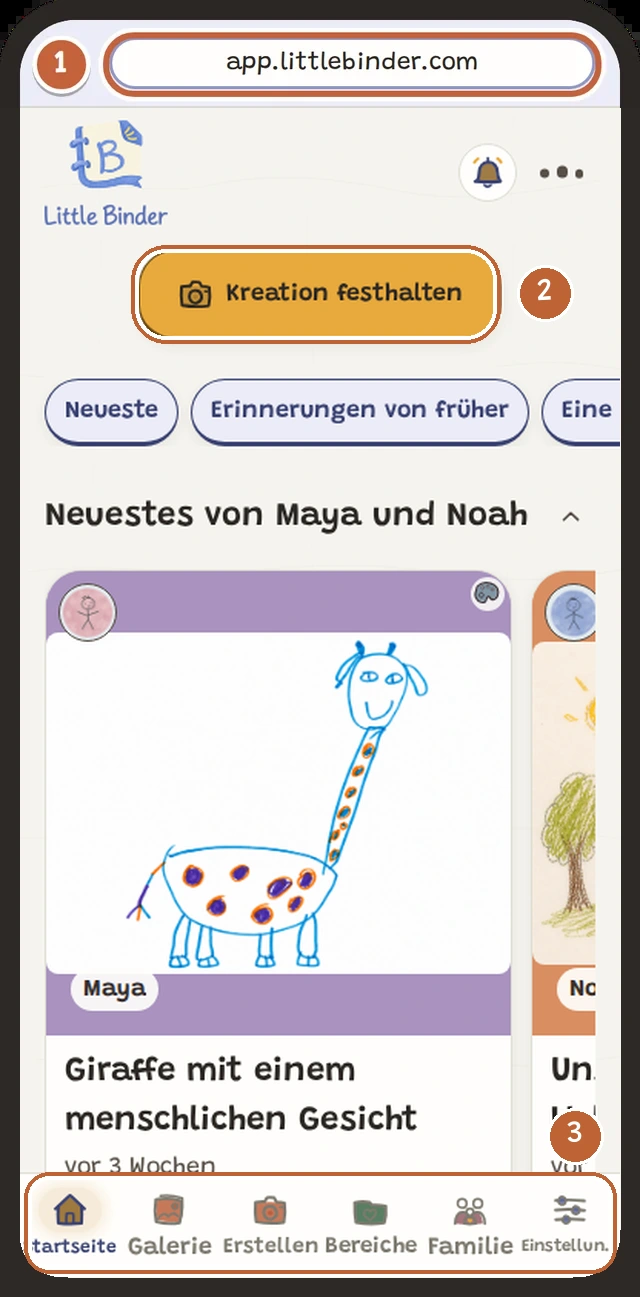
- Die Adresse: app.littlebinder.com
- Kreation festhalten
- Galerie, Erstellen, Familie und Einstellungen unten
Hole dir die Android-App
- Lade die Android-App in den USA und Kanada von Google Play herunter. Die iPhone- und iPad-App wartet auf die Freigabe im Store, also nutze dort vorerst deinen Browser.
- Installiere Little Binder, öffne es und tippe auf Anmelden. Nutze dieselbe E-Mail-Adresse und dasselbe Passwort.
- Tippe auf Kreation festhalten, und die Kamera öffnet sich direkt in der App.
- Die Apps haben auch den Offline-Modus, damit ein Kind auf einem Gerät ohne Verbindung weiter Kreationen machen kann.
Pläne werden unter littlebinder.com verwaltet. Die Apps berechnen nie etwas.
Die gleiche Familie überall
Nutze dasselbe Konto auf deinen Geräten. Gespeicherte Kreationen erscheinen auf anderen Geräten, nachdem die Synchronisation abgeschlossen ist. Unter „Angemeldete Geräte“ siehst du, wenn verfügbar, den Gerätenamen oder das Modell, Details zur App oder zum Browser, die Anmelde- und letzte Aktivitätszeit sowie „Diese Sitzung“. Du kannst dir einen eigenen Sitzungsname aussuchen und einzelne andere Sitzungen abmelden. Ältere Gerätedetails werden aktualisiert, wenn das Gerät das nächste Mal mit einer unterstützten App verbunden ist. Wenn du dich abmeldest, wird der Online-Zugriff beendet, deine Passkeys und Familienkreationen bleiben erhalten, und du kannst Offline-Downloads nicht aus der Ferne löschen. Ein gespeicherter Passkey kann verwendet werden, um sich erneut anzumelden. Es gibt keine Produktbeschränkung für angemeldete Geräte. Konten können bis zu 10 Passkeys registrieren; „Passkeys verwalten“ öffnet die Anmeldungssicherheit.
Kinder brauchen keine eigenen Konten. Ein Erwachsener meldet sich an, und die Kinder erstellen auf diesem Gerät.