
Gamitin ang Little Binder sa computer, phone, o app
Isang pamilya, isang account. Mag-sign in kahit saan gamit ang parehong email at password, at ang inyong mga creation ay naghihintay na.
Sa computer
- Pumunta sa app.littlebinder.com sa anumang web browser.
- Piliin ang Mag-sign in. Ilagay ang iyong email at password.
- Gamitin ang mga button sa ibaba: Galeriya, Gumawa, at Pamilya.
- Para magdagdag ng creation, piliin ang I-capture ang isang creation at piliin kung sino ang gumawa. Pagkatapos, pumili ng larawan na naka-save sa iyong computer.
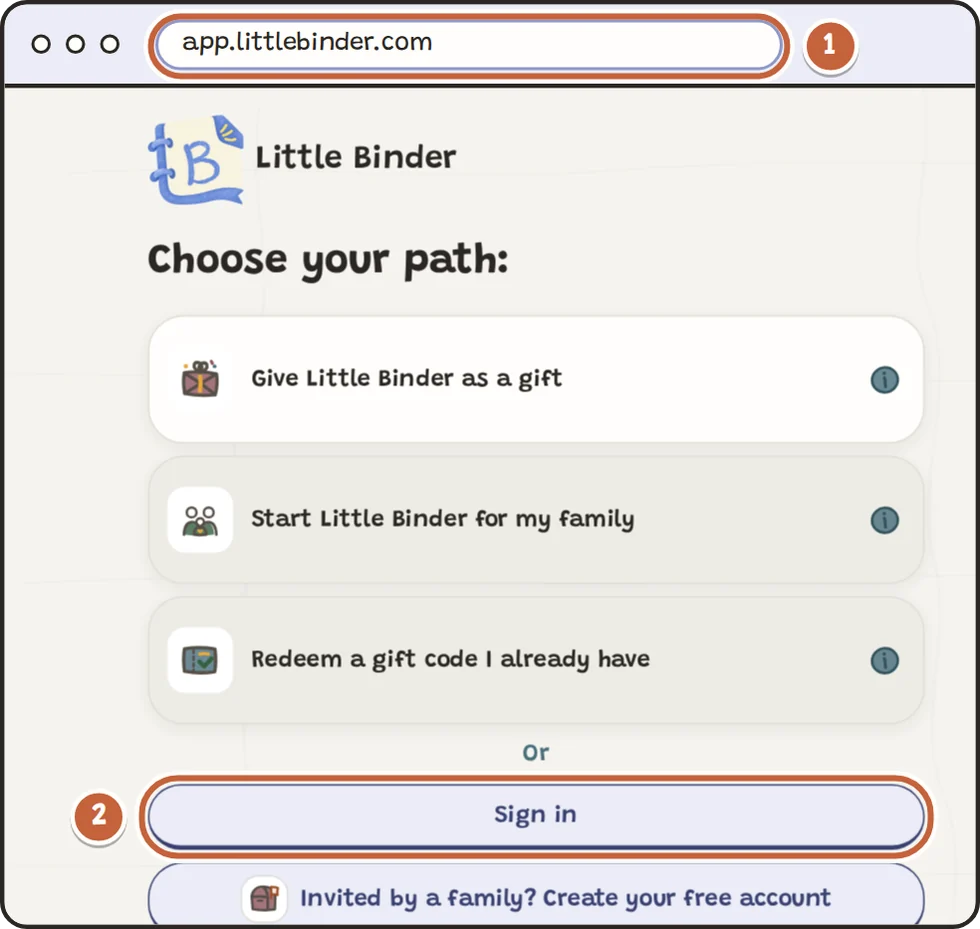
- Ang address: app.littlebinder.com
- Mag-sign in
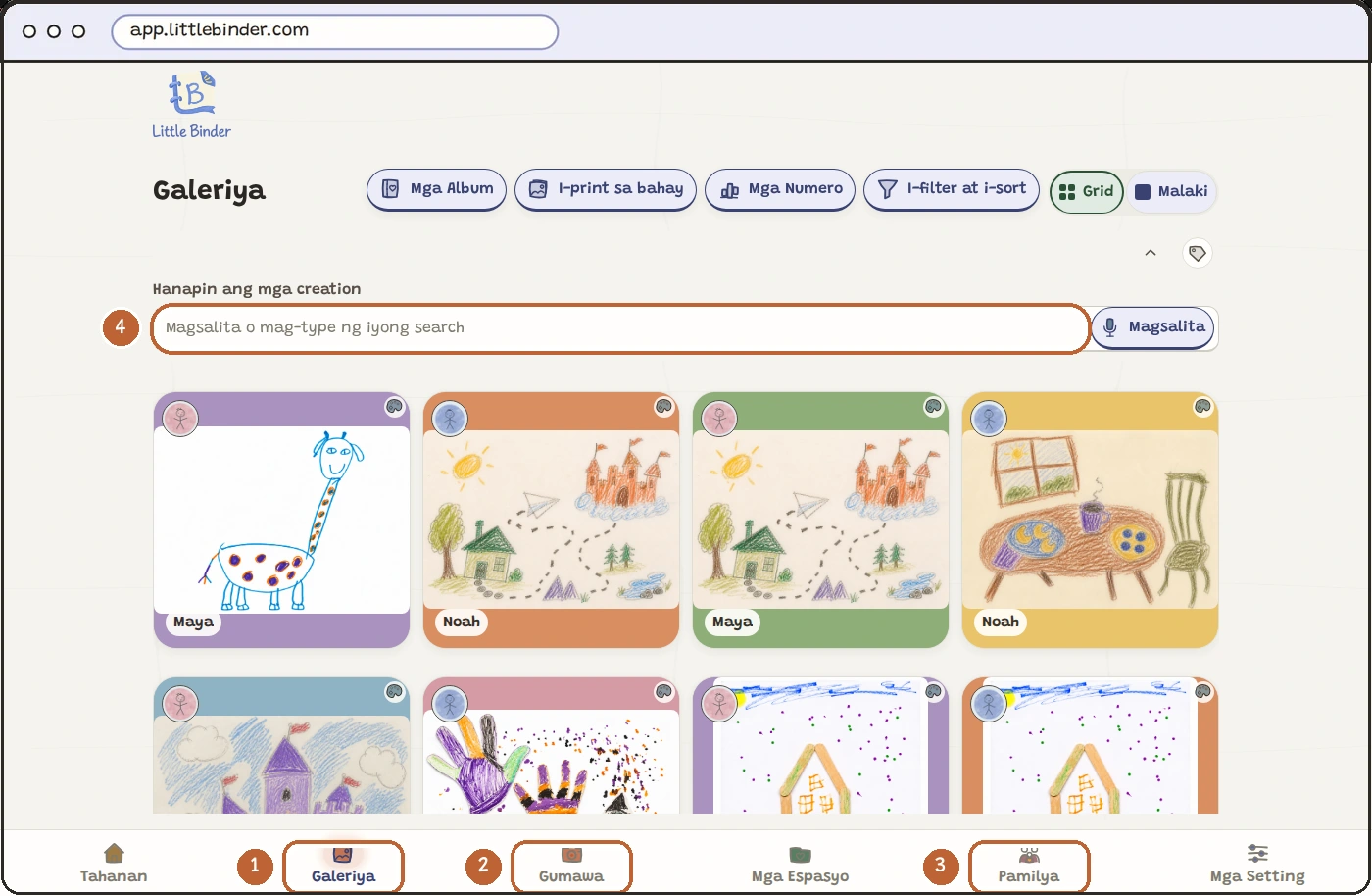
- Galeriya: lahat ng creation
- Gumawa: magdagdag ng creation
- Pamilya: mag-invite ng mga tao at mag-share
- Search: hanapin ang anumang creation
Sa phone o tablet, sa browser
- Buksan ang Safari, Chrome, o ang iyong karaniwang browser at pumunta sa app.littlebinder.com.
- Pindutin ang Mag-sign in. Ilagay ang iyong email at password.
- Pindutin ang I-capture ang isang creation at piliin kung sino ang gumawa. Ang phone mo ay mag-o-offer ng camera nito o ng larawan na mayroon ka na.
- Gusto mo itong isang tap lang? Idagdag ito sa iyong Home Screen. Sa Safari, pindutin ang Share, tapos ang Add to Home Screen. Sa Chrome, pindutin ang menu, tapos ang Add to Home screen.
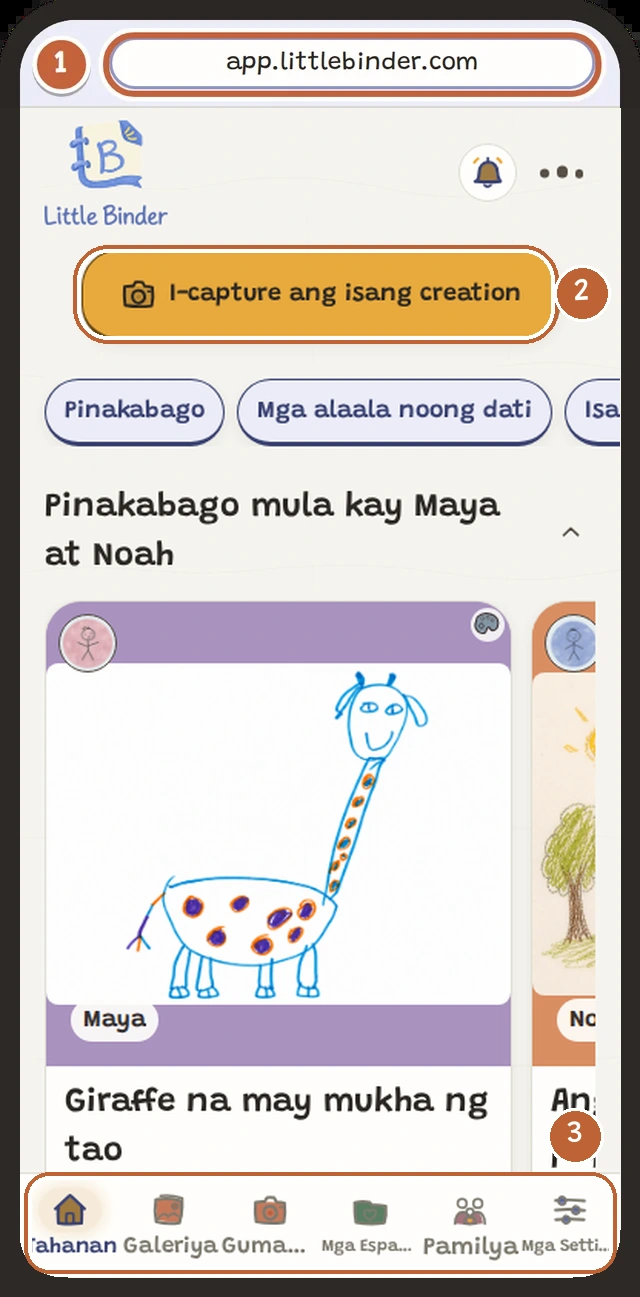
- Ang address: app.littlebinder.com
- I-capture ang isang creation
- Galeriya, Gumawa, Pamilya at Mga Setting sa ibaba
Kunin ang Android app
- Kunin ang Android app sa Google Play sa United States at Canada. Naghihintay pa ng store approval ang iPhone at iPad app, kaya gamitin muna ang browser sa mga device na iyon.
- I-install ang Little Binder, buksan ito, at pindutin ang Mag-sign in. Gamitin ang parehong email at password.
- Pindutin ang I-capture ang isang creation at buksan agad ang camera sa loob ng app.
- May Offline mode din ang mga app, kaya ang isang child ay magpapatuloy na gumawa sa device na walang connection.
Ang mga plan ay pinangangasiwaan sa littlebinder.com. Hindi kailanman naniningil ang mga app.
Ang parehong pamilya kahit saan
Gumamit ng parehong account sa iyong mga device. Makikita ang mga na-save na creation sa ibang device pagkatapos mag-sync. Sa Signed-in devices, makikita ang pangalan o model ng device kung available, ang detalye ng app o browser, ang oras ng sign-in at huling aktibo, at ang This session. Maaari mong piliin ang sarili mong pangalan ng session at mag-sign out ng ibang session nang hiwalay. Ang mga detalye ng lumang device ay mag-a-update kapag kumonekta na ulit ang device na iyon sa isang supported app. Ang pag-sign out ay tatapos sa online access, mananatili ang iyong mga passkey at family creations, at hindi maaaring burahin ang mga offline download mula sa malayo. Ang isang na-save na passkey ay maaaring gamitin ulit para mag-sign in. Walang limitasyon ng produkto sa mga signed-in device. Maaaring magparehistro ng hanggang 10 passkeys ang account; ang Manage passkeys ay buksan ang Sign-in security.
Hindi kailangan ng sariling account ang mga bata. Isang grown-up ang magsa-sign in, at gagawa ang mga bata sa device na iyon.