
在电脑上
- 在任何网络浏览器中访问 app.littlebinder.com。
- 选择“登录”。输入您的电子邮件和密码。
- 使用底部的按钮:“画廊”、“创建”和“家庭”。
- 要添加作品,请选择“拍下一件作品”,并选择是谁制作的。然后选择保存在电脑上的图片。
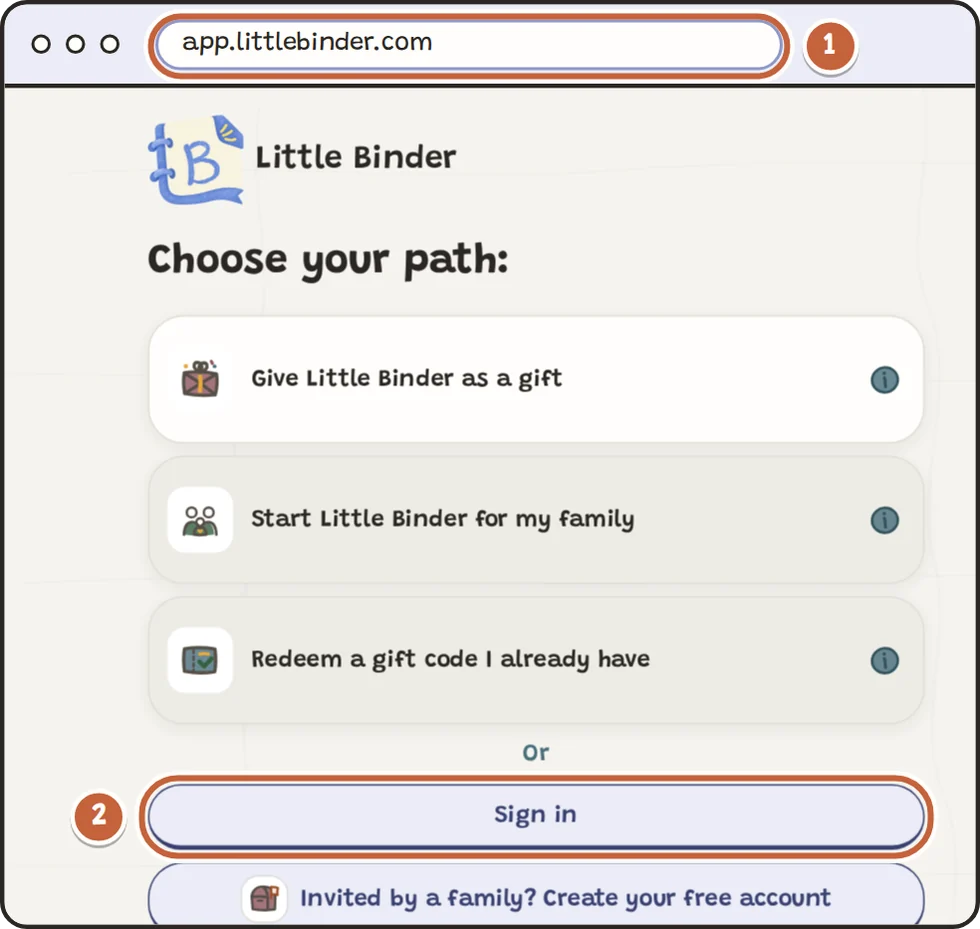
- 地址:app.littlebinder.com
- 登录
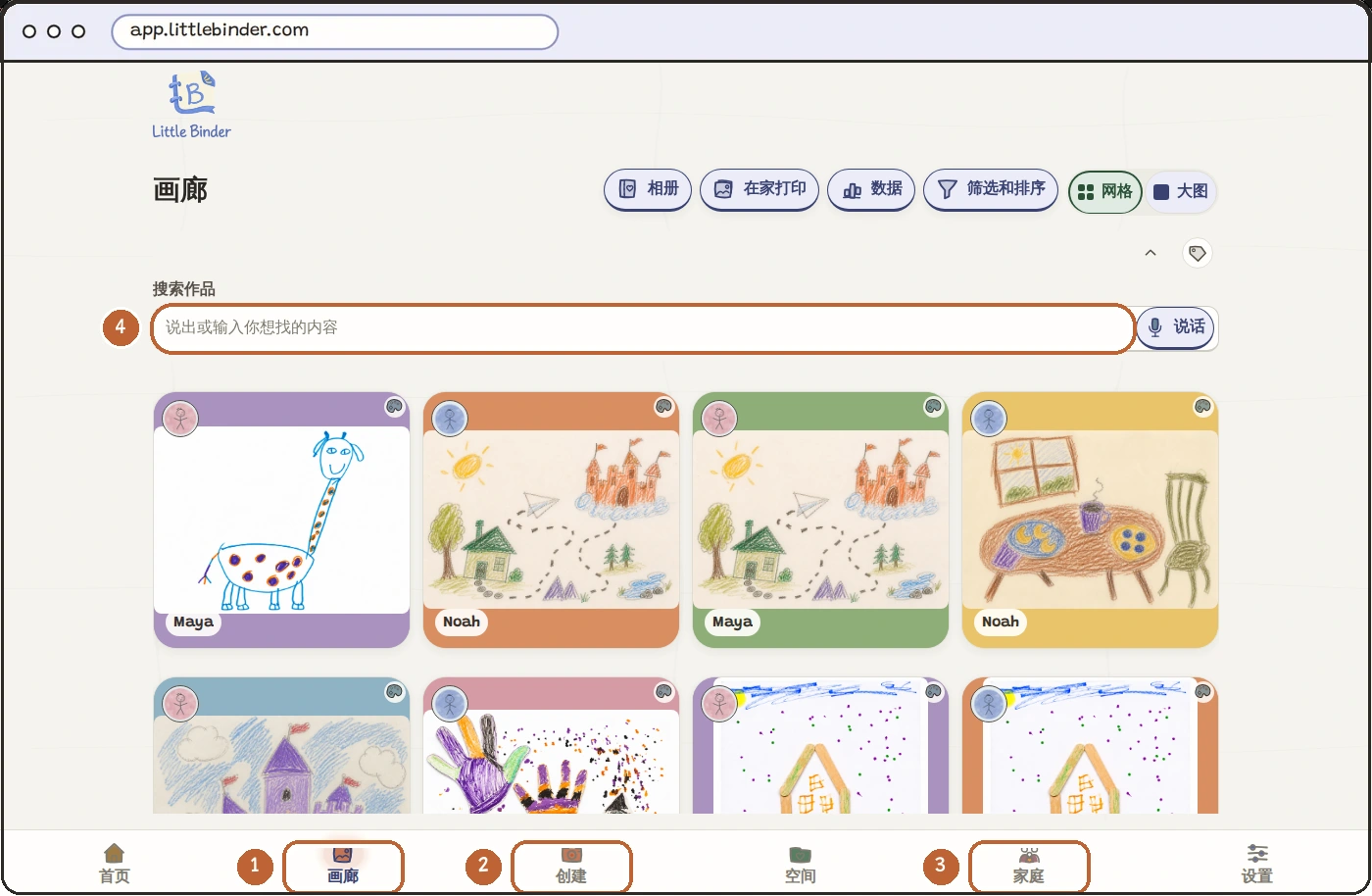
- 画廊:所有作品
- 创建:添加作品
- 家庭:邀请他人并分享
- 搜索:查找任何作品
在手机或平板电脑的浏览器中
- 打开 Safari、Chrome 或您常用的浏览器,访问 app.littlebinder.com。
- 点击“登录”。输入您的电子邮件和密码。
- 点击“拍下一件作品”,并选择是谁制作的。您的手机随后会提供其相机或您已有的图片。
- 想让它触手可及吗?将其添加到主屏幕。在 Safari 中,点击“共享”,然后选择“添加到主屏幕”。在 Chrome 中,点击菜单,然后选择“添加到主屏幕”。
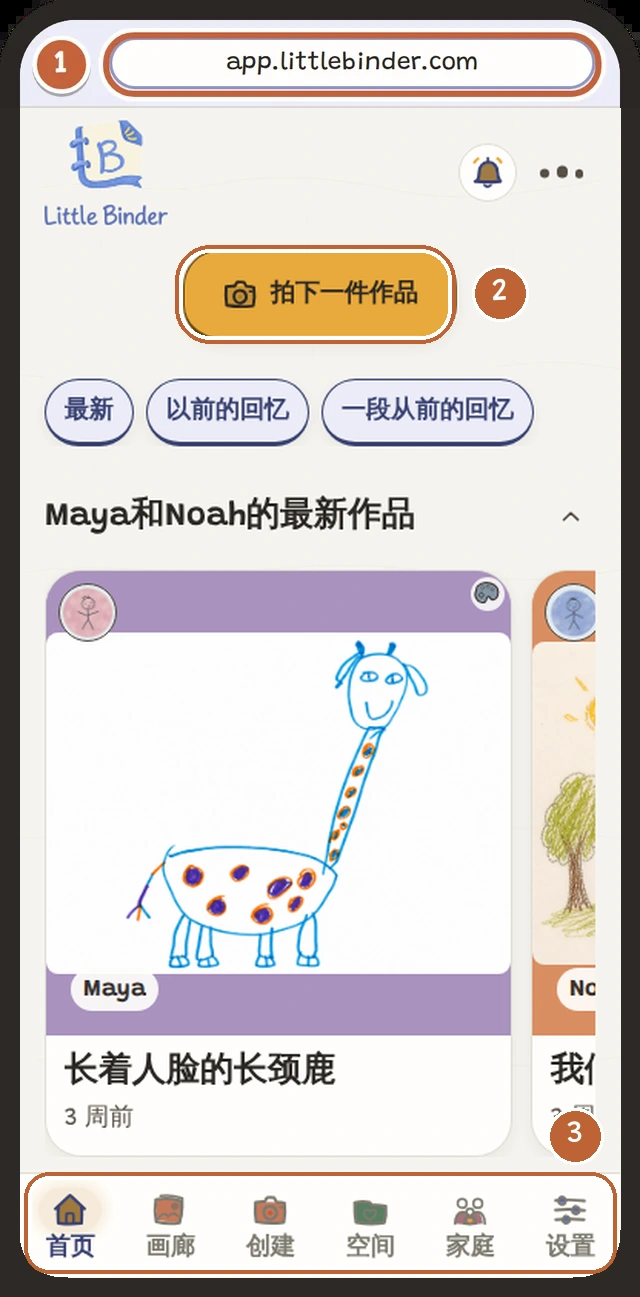
- 地址:app.littlebinder.com
- 拍下一件作品
- 底部的“画廊”、“创建”、“家庭”和“设置”
获取 Android 应用
- 在美国和加拿大的 Google Play 获取 Android 应用。iPhone 和 iPad 应用正在等待商店审核,目前请在这些设备上使用浏览器。
- 安装 Little Binder,打开它,并点击“登录”。使用相同的电子邮件和密码。
- 点击“拍下一件作品”,相机就会直接在应用内打开。
- 应用还具有“离线模式”,因此孩子可以在没有连接的设备上继续创作。
计划在 littlebinder.com 上管理。应用永远不会收取任何费用。
在任何地方都是同一个家庭
在您的设备上使用同一个账号。同步后,保存的作品会出现在其他设备上。在“已登录设备”中,您可以查看设备名称或型号(如可用)、应用或浏览器详情、登录时间和最后活跃时间,以及“本次会话”。您可以为自己的会话命名,并单独退出其他会话。旧设备的详细信息会在该设备下次通过支持的应用连接时更新。退出登录会结束在线访问,但会保留您的通行密钥和家庭作品,且无法远程删除离线下载的内容。已保存的通行密钥可用于重新登录。已登录设备数量没有产品限制。每个账号最多可注册10个通行密钥;“管理通行密钥”将打开“登录安全”。
孩子不需要自己的账户。成年人登录,孩子在该设备上创作。