
컴퓨터, 스마트폰, 앱에서 Little Binder를 사용해요
가족이 하나, 계정도 하나예요. 어디서든 같은 이메일과 비밀번호로 로그인하면 창작물이 기다리고 있어요.
컴퓨터에서
- 웹 브라우저에서 app.littlebinder.com으로 이동해요.
- 로그인을 선택하고 이메일과 비밀번호를 입력해요.
- 하단의 버튼을 사용해요: 갤러리, 만들기, 가족.
- 창작물을 추가하려면 창작물 찍기를 선택하고 누가 만들었는지 지정해요. 그러면 컴퓨터에 저장된 사진을 골라요.
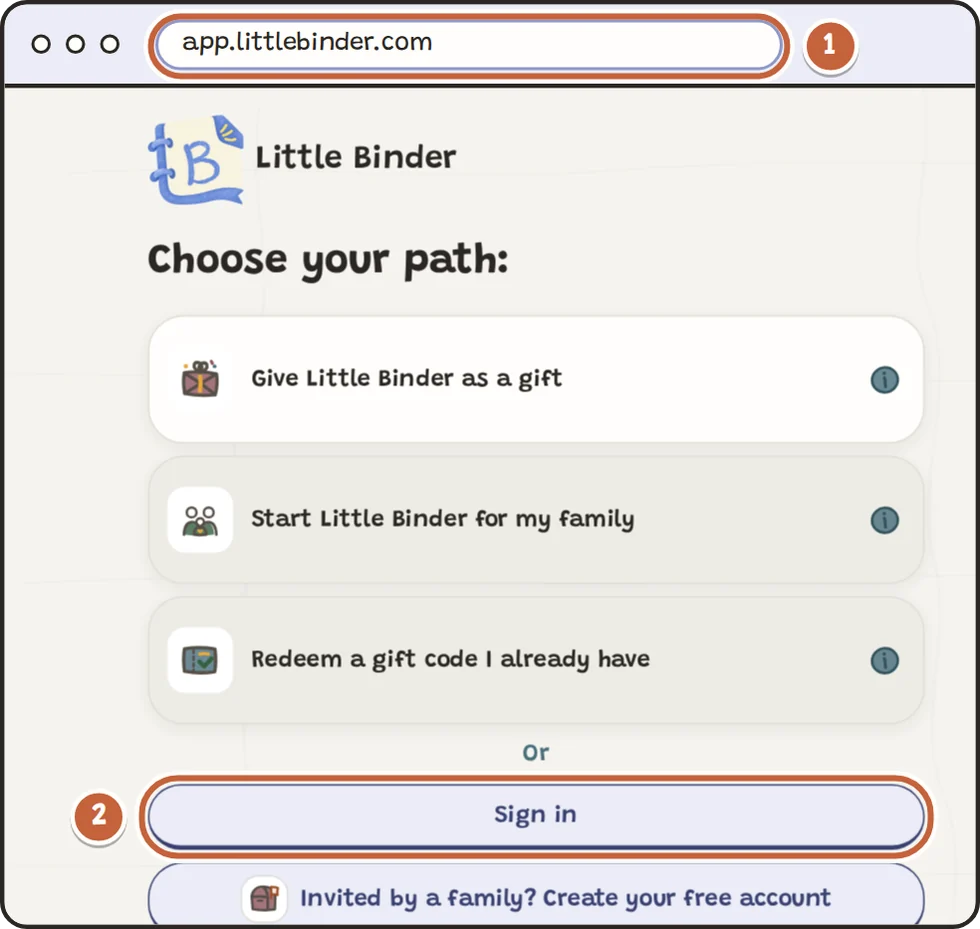
- 주소: app.littlebinder.com
- 로그인
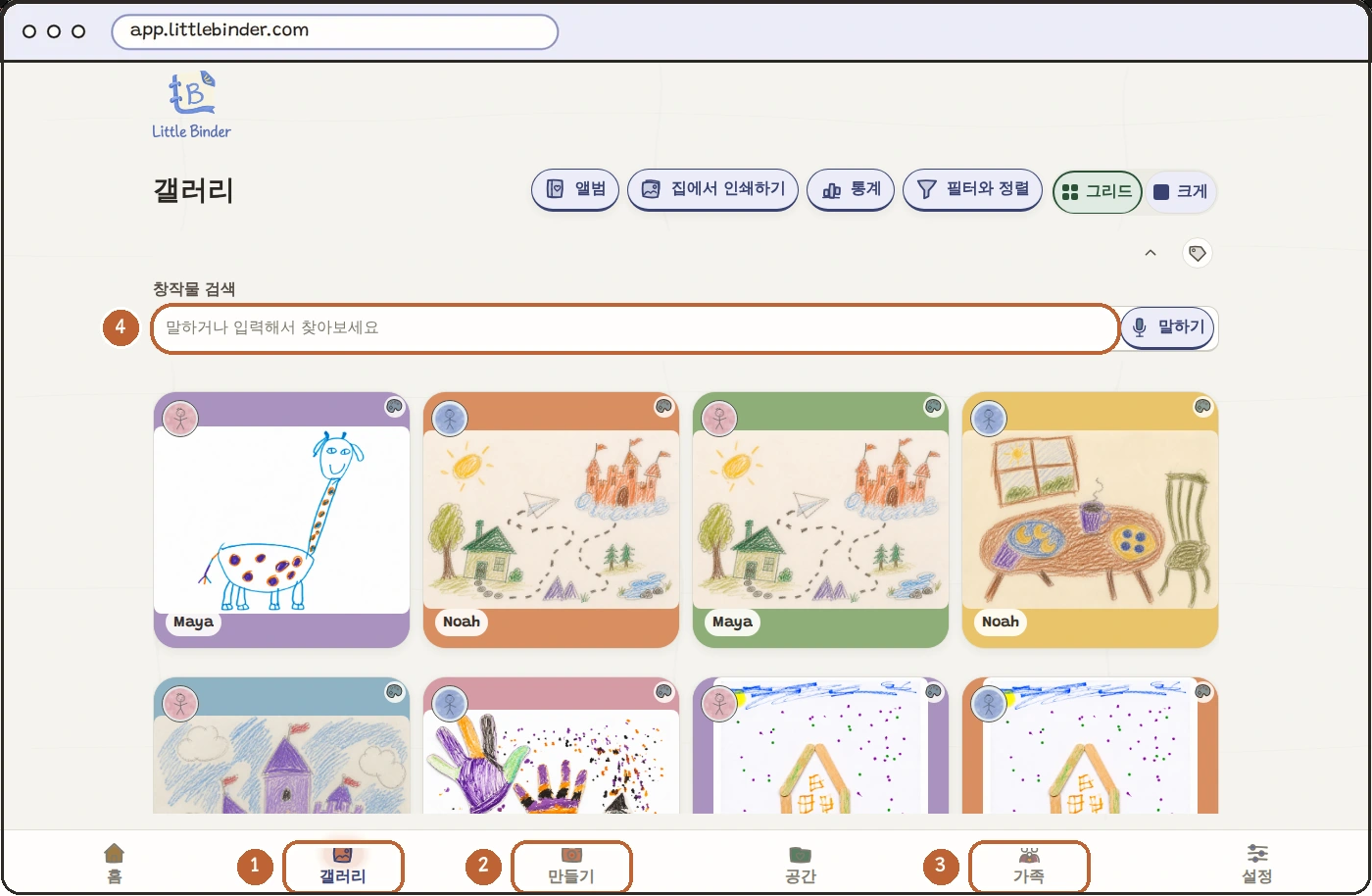
- 갤러리: 모든 창작물
- 만들기: 창작물 추가
- 가족: 사람 초대 및 공유
- 검색: 창작물 찾기
스마트폰 또는 태블릿의 브라우저에서
- Safari, Chrome 또는 평소 쓰는 브라우저를 열고 app.littlebinder.com으로 이동해요.
- 로그인을 탭하고 이메일과 비밀번호를 입력해요.
- 창작물 찍기를 탭하고 누가 만들었는지 지정해요. 그러면 스마트폰에서 카메라를 사용하거나 이미 있는 사진을 고를 수 있어요.
- 한 번에 열 수 있게 하고 싶어요? 홈 화면에 추가해요. Safari에서는 공유를 탭한 다음 홈 화면에 추가를 선택해요. Chrome에서는 메뉴를 탭한 다음 홈 화면에 추가를 선택해요.
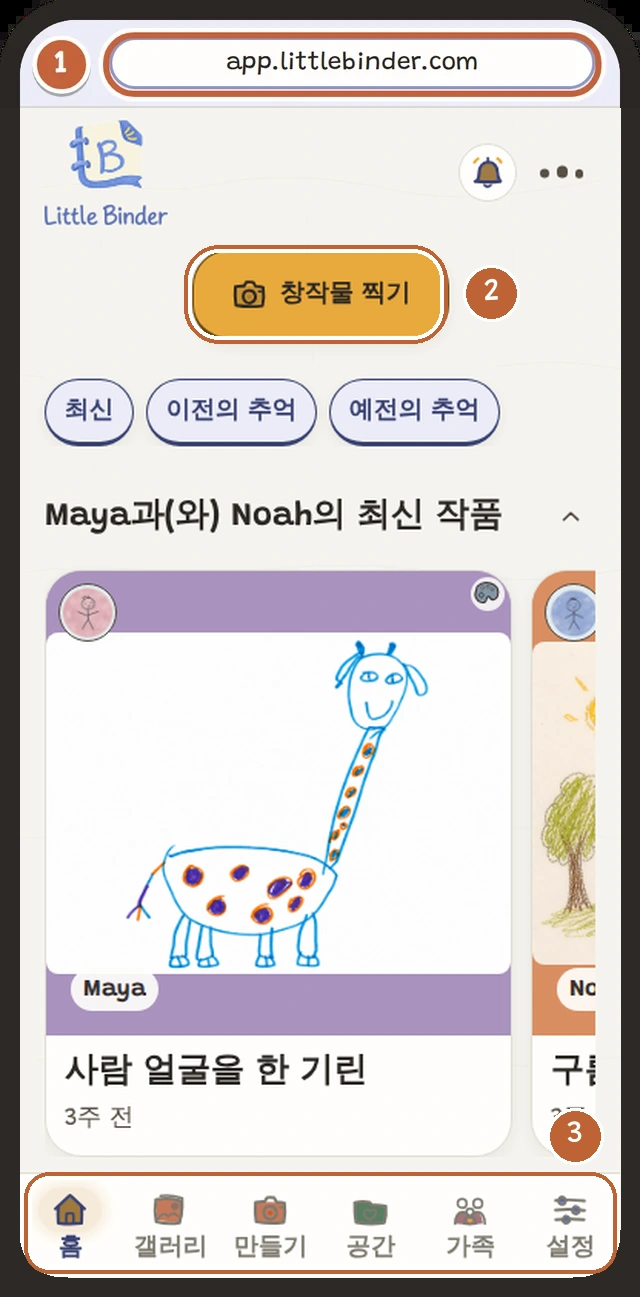
- 주소: app.littlebinder.com
- 창작물 찍기
- 하단의 갤러리, 만들기, 가족, 설정
안드로이드 앱 받기
- 미국과 캐나다의 Google Play에서 Android 앱을 받아 주세요. iPhone과 iPad 앱은 스토어 승인을 기다리고 있으니, 지금은 해당 기기의 브라우저를 사용해 주세요.
- Little Binder를 설치하고 열고 로그인 탭해요. 같은 이메일과 비밀번호를 사용해요.
- 창작물 찍기를 탭하면 앱 안에서 바로 카메라가 열려요.
- 앱에는 오프라인 모드도 있어서 연결이 없는 기기에서도 아이가 계속 만들 수 있어요.
플랜은 littlebinder.com에서 관리해요. 앱에서는 어떤 것도 과금하지 않아요.
어디서나 같은 가족
같은 계정으로 기기에 로그인하세요. 동기화가 완료되면 저장한 창작물들이 다른 기기에서도 볼 수 있어요. 로그인한 기기에서 기기 이름이나 모델명, 앱 또는 브라우저 정보, 로그인 시간과 마지막 활동 시간, 그리고 이 세션을 확인할 수 있어요. 세션 이름을 직접 정할 수 있고, 다른 세션을 개별적으로 로그아웃할 수도 있어요. 오래된 기기의 정보는 해당 기기가 지원되는 앱으로 다시 연결될 때 업데이트돼요. 로그아웃을 하면 온라인 접속은 끝나지만, 패스키와 가족 창작물은 그대로 유지되며, 원격으로 오프라인 다운로드를 삭제할 수는 없어요. 저장된 패스키를 다시 사용해 로그인할 수 있어요. 로그인한 기기에 대한 제품 제한은 없어요. 계정에 패스키를 최대 10개까지 등록할 수 있으며, 패스키 관리를 열면 로그인 보안으로 이동해요.
아이는 별도의 계정이 필요 없어요. 어른이 로그인하고, 아이가 그 기기에서 만들어요.