
Magdagdag ng mga bahagi sa na-save na creation
Maaaring magkaroon ng karagdagang pahina ang isang kwento, may loob na bahagi ang isang card, at lumalaki ang isang project. Ipagkakasama ang mga bagong bahagi sa creation na inihahanda mo na.
Buksan ang creation
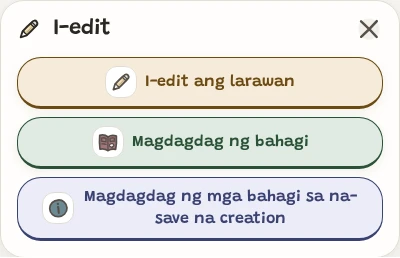
Buksan ang creation sa Galeriya, tapos buksan ang I-edit at piliin ang Magdagdag ng bahagi.
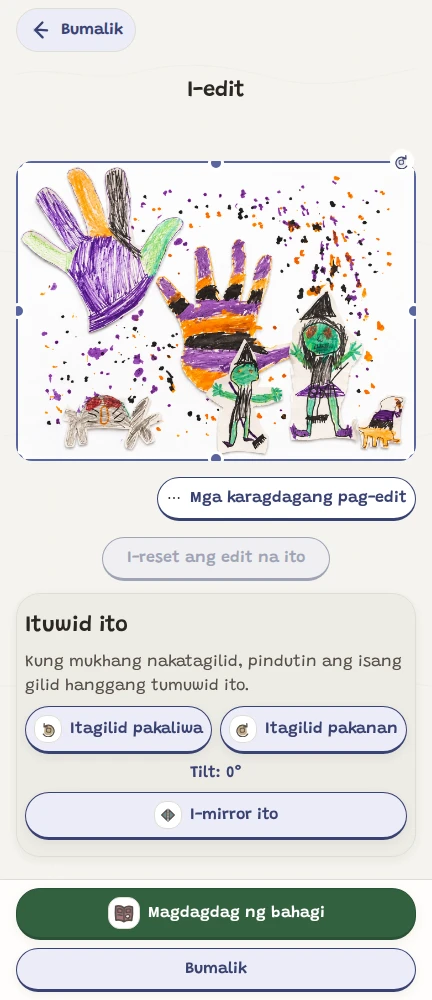
Kumuha ng susunod na bahagi
Kumuha ng litrato o piliin ang isa mula sa device, tapos suriin ito at piliin ang Magdagdag ng bahagi. Para sa na-save na creation, gamitin ang Piliin mula sa gallery ng pamilya.
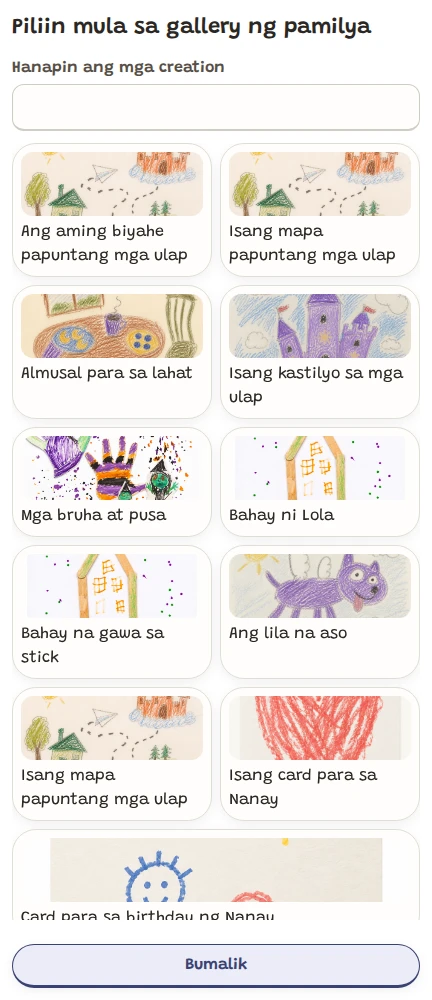
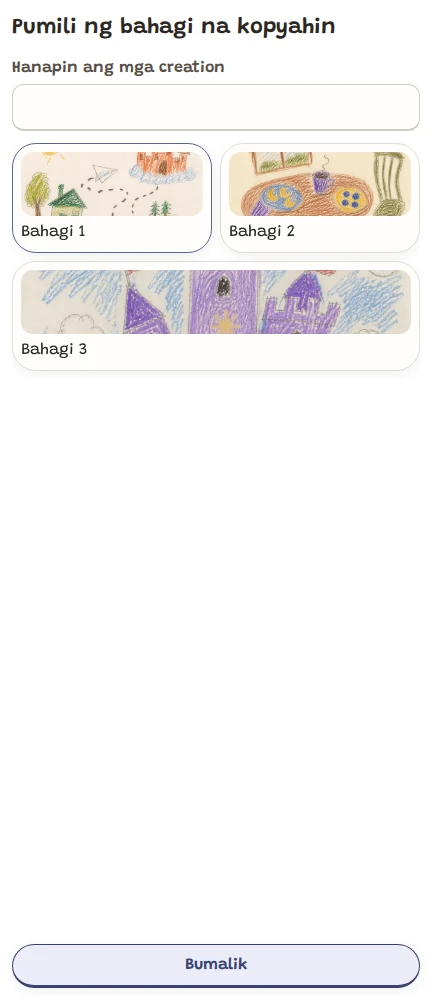
Pumili ng bahagi mula sa pamilyang gallery
Piliin mula sa gallery ng pamilya ang mga creation na na-save na ng inyong pamilya. Pumili ng isang creation. Kung may ilang bahagi ito, piliin ang bahaging gusto mong gamitin. Suriin ito, tapos piliin ang Magdagdag ng bahagi. Ang session ng bata ay hihiling ng pag-approve ng trusted adult bago ma-open ang opsyong ito.
Pangalagaan ang dalawang creation
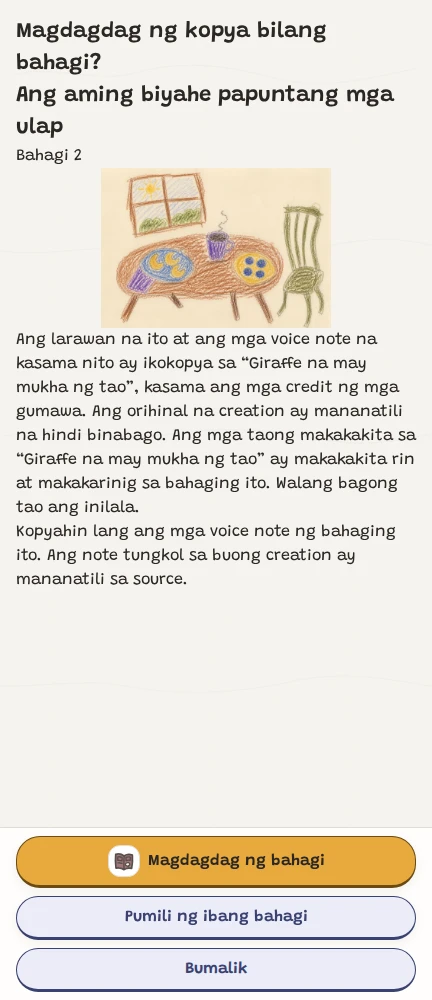
Ang kopya ay naglalaman ng orihinal na larawan na hindi pa binago at ng bersyon na nakikita mo ngayon, kasama ang mga voice note ng bahaging iyon. Mananatili ang credit ng mga tagalikha sa creation na tinutukoy. Ang orihinal na creation ay mananatili sa gallery kasama ang mga bahagi, voice note, album, at mga pagpipilian sa pagbabahagi. Kung maraming bahagi ang orihinal na creation, ang kopyahin lamang ay ang napiling bahagi at ang mga voice note nito; ang recording ng buong creation ay mananatili sa orihinal.
Tingnan kung sino ang makakakita ng nakopyang bahagi
Bago idagdag ang bahagi ng gallery, tingnan muna ang confirmation. Ang mga taong nakikita na ang creation na iyon ay makakakita rin at makakarinig ng na-copy na bahagi. Ang source ay mananatiling may sariling mga sharing choices. Walang bagong taong iniimbita.
Panatilihing magkakasama ang orihinal na kuwento
Ang mga bagong bahagi ay ilalagay sa dulo. Mananatili ang kasalukuyang cover, pamagat, mga credit ng tagalikha, at mga voice note sa parehong creation. Kapag nagdagdag ka ng isa pang bahagi, maging multi-part creation na ang isang creation na may isang larawan.
Tingnan kung sino ang makakakita ng creation
Mag-iwan ng puwang para sa susunod na pahina
Ang isang creation ay maaaring maglaman ng hanggang 30 bahagi, kasama na ang mga bahaging inilagay sa gilid. Gamitin ang Nakaraang bahagi at Susunod na bahagi upang tingnan ang mga naipon na bahagi. Para magdagdag ng recording para sa isang bagong bahagi, buksan ang bahagi na iyon at piliin ang Magdagdag ng voice note.
Konektahan muna bago magdagdag sa isang na-save na creation.
Kailangan ng koneksyon para magdagdag ng bahagi sa isang creation na nakatago sa iyong family account. Kapag offline ka, gamitin ang Create para itago ang bagong gawa, at bumalik sa na-save na creation kapag na-reconnect na ng isang grown-up.