
 把相关的画放在一起
为一个主题使用一个空间,比如恐龙或学校美术。一个相册可以存放特定生日或夏天的作品。当你把作品添加到其中任何一个时,它仍然保留在家庭画廊中。
 从一件作品开始
拍摄一张画,或者导入设备上已有的图片。使用多部分拍摄功能,将一本漫画的页面或一张卡片的正反面放在一起。
 分步指南
1. 拍摄艺术品
将画平放在均匀的光线下,确保边缘在视野内。继续之前,请检查图片是否清晰。
接下来会打开编辑屏幕,你可以选择“再试一次”重新捕捉,或选择“下一步”继续。
2. 录制语音笔记(可选)
如果孩子想解释这幅画,请在旁边记录他们的话。他们可能会告诉你为什么狗戴着斗篷。
“这是一张我们的狗穿着超级英雄斗篷的照片。他可以飞到公园。”
你可以先保存,之后再添加录音。
3. 命名并保存
给作品起一个你能认出的名字,比如奶奶的花园,然后保存它。从画廊中打开它,检查结果。
用空间整理
选择对你们家有意义的名词。一件作品可以属于多个空间。
- 学校美术
- 恐龙
- 生日贺卡
- 故事
- 我们建造的东西
正在创建一个空间
孩子在拍摄时可以命名空间并立即使用。成年人可以稍后重命名或更改其图片。
将现有的画作添加到空间
打开已保存的作品,然后打开标题、空间和相册以更改其空间。添加或移除空间不会创建另一个副本,也不会将作品移出画廊。
 找到你记得的东西
按孩子查找,打开一个空间,或搜索名字或孩子描述过的内容。试试你在不同年份保存的生日贺卡。
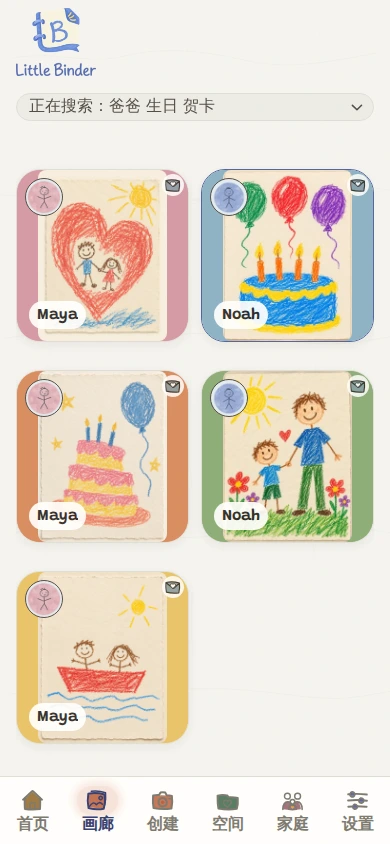
空间保留在你的家庭内部。要向奶奶展示一件作品,请先邀请她,并在她接受后选择要分享的内容。将作品放入空间并不会分享它。
快速提示
将单独的画作为单独的作品保存,这样每件作品都可以有自己的名字、语音备注和分享选项。
对于单个项目的页面或侧面,例如漫画或折叠卡片,请使用多部分拍摄。
让你的孩子选择空间名称。恐龙世界就足够了。
已经有一堆画作的图片了吗?批量添加会将它们作为单独的作品导入。你可以之后再整理它们。
原始画作可以留在作品集或盒子里。将易碎材料分开存放,并在重新使用任何纸张之前检查保存的副本。