
Paano i-organize ang mga gawa ng mga bata
I-save muna ang mga drawing. Makikita mo sila ayon sa child, at pwede kang magdagdag ng spaces o albums habang lumalaki ang collection mo. Hindi mo kailangang ayusin ang buong pile bago ka magsimula.
 Pangalawin ang mga kaugnay na drawing
Gumamit ng space para sa isang theme tulad ng Dinosaurs o School Art. Ang album ay maaaring maglalaman ng mga creation mula sa isang partikular na birthday o summer. Nananatili ang creation sa family gallery kapag idinagdag mo ito sa alinman sa dalawa.
 Magsimula sa isang creation
Kumuha ng drawing, o dalhin ang picture na nasa iyong device. Panatilihin ang mga pahina ng isang comic o ang mga gilid ng isang card na magkasama gamit ang multi-part capture.
 Hakbang-hakbang
1. Kunin ang artwork
Ilagay ang drawing na patag sa pantay na liwanag at panatilihin ang mga gilid nito na nakikita. Siguraduhing malinaw ang picture bago magpatuloy.
Pagkatapos, bubukas ang edit screen. Piliin ang Subukan ulit para kumuha muli o Susunod na hakbang para magpatuloy.
2. I-record ang voice note (opsyonal)
Kung gusto ng iyong bata na ipaliwanag ang drawing, i-record ang mga salita niya sa tabi nito. Baka sabihin niya kung bakit may cape ang aso.
"Ito ay litrato ng aking aso na may superhero cape. Siya ay makakapaglupad sa parke."
Maaari kang i-save nang walang recording at magdagdag ng isa pagkatapos.
3. Pangalanan at i-save
Bigyan ang creation ng pangalan na kilala mo, tulad ng Hardin ng Lola, tapos i-save ito. Buksan ito mula sa gallery upang suriin ang resulta.
Pag-aayos gamit ang spaces
Pumili ng mga pangalan na may kahulugan sa iyong pamilya. Ang creation ay maaaring kabilang sa higit sa isang space.
- School Art
- Dinosaurs
- Birthday Cards
- Mga Kwento
- Mga Bagay na Ginawa Namin
Gumagawa ng space
Ang isang bata ay maaaring magbigay ng pangalan sa space habang kumukuha at gamitin agad ito. Ang isang grown-up ay maaaring palitan ang pangalan o palitan ang picture nito pagkatapos.
Pagdaragdag ng lumang artwork sa space
Buksan ang isang na-save na creation, tapos buksan ang Title, Spaces, at Albums upang palitan ang mga space nito. Ang pagdagdag o pagtanggal ng space ay hindi gumagawa ng kopya o tinatanggal ang creation mula sa gallery.
 Hanapin ang isang bagay na alaala mo
Tingnan ayon sa bata, buksan ang isang space, o maghanap ng pangalan o bagay na inilarawan ng iyong bata. Subukan ang mga birthday card na na-save mo sa iba't ibang taon.
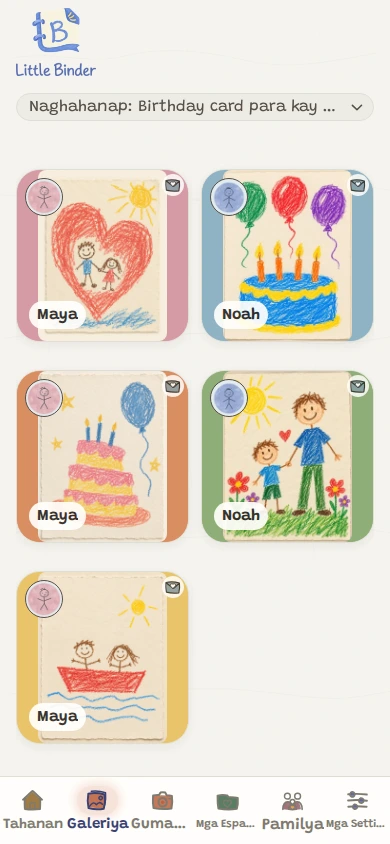
Nasa loob ng iyong pamilya ang mga space. Para ipakita sa Lola ang isang creation, imbitahan muna siya at pumili ng ano ang ibabahagi pagkatapos tanggapin niya. Ang paglagay ng creation sa space ay hindi ibig sabihin na ibinahagi ito.
Panatilihin ang mga hiwalay na drawing bilang hiwalay na creation upang bawat isa ay may sariling pangalan, voice notes at mga pagpipilian sa pagbabahagi.
Gumamit ng multi-part capture para sa mga pahina o gilid ng isang proyekto, tulad ng comic o nakabalot na card.
Hayaan ang iyong bata na pumili ng pangalan ng space. Sapat na ang Dino World.
Mayroon ka na bang mga picture ng pile ng artwork? Ang Add many at once ay dadalhin sila bilang hiwalay na creation. Maaari mong ayusin sila pagkatapos.
Ang orihinal na mga drawing ay maaaring manatili sa portfolio o kahon. Hiwalayin ang mga delikadong materyales, at suriin ang na-save na kopya bago muli gamitin ang anumang papel.
Libre ang simula ng bawat pamilya.
Ang iyong unang 10 creation. Kasama ang lahat ng feature. Walang kailangang card.
Kapag na-save na ang 10 creation mo, puwede pa rin itong tingnan, i-share, at i-download. Pumili ng Family plan para gumawa ng bago.